Ingresar a OKT Operaciones desde el Menú Aplicaciones en el Header y dentro de esta, en el menú lateral, seleccionar “Operaciones” para visualizar la Lista de Operaciones.
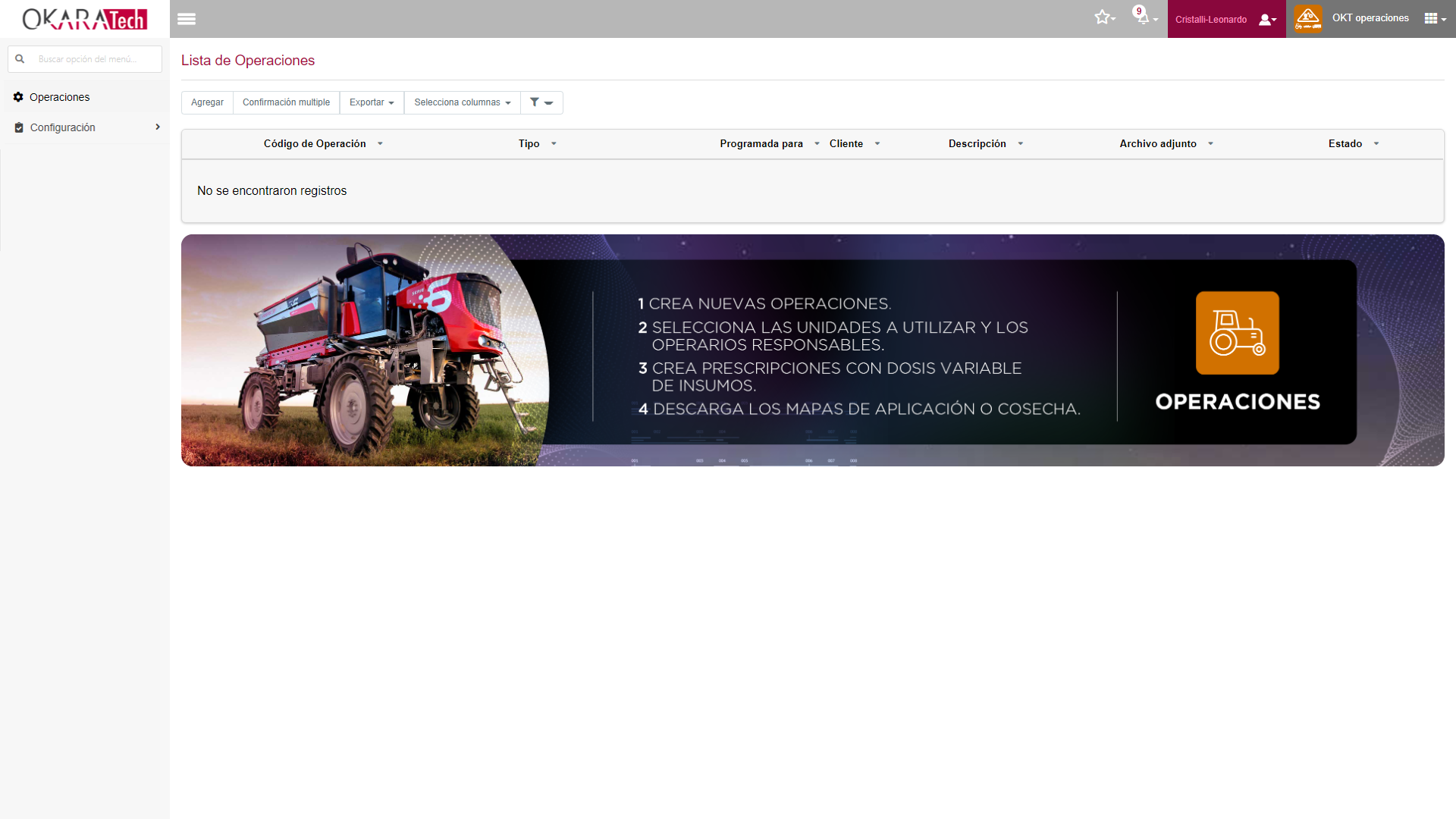 Ilustración de OKT Operaciones
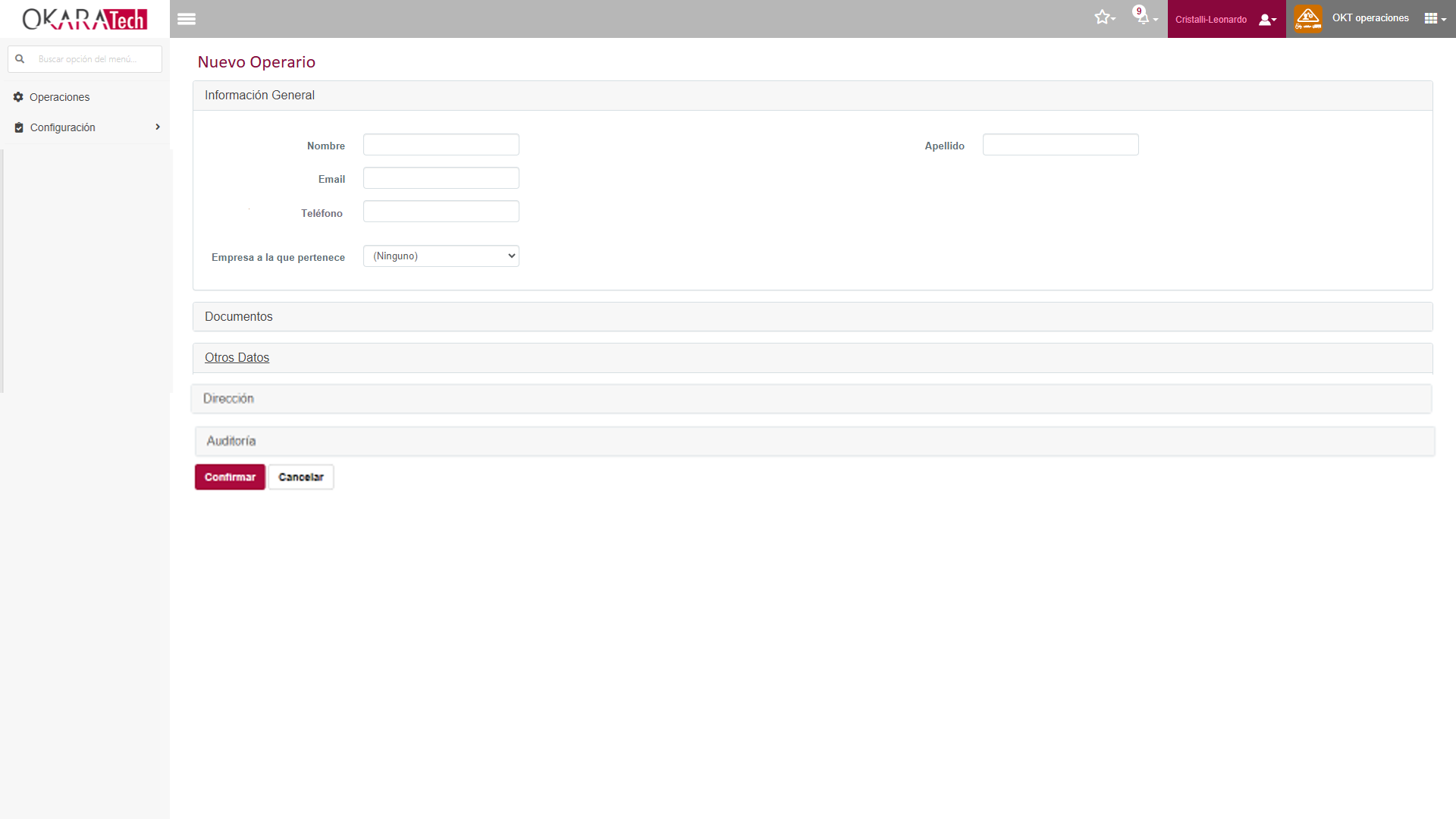 Ilustración de OKT Operaciones
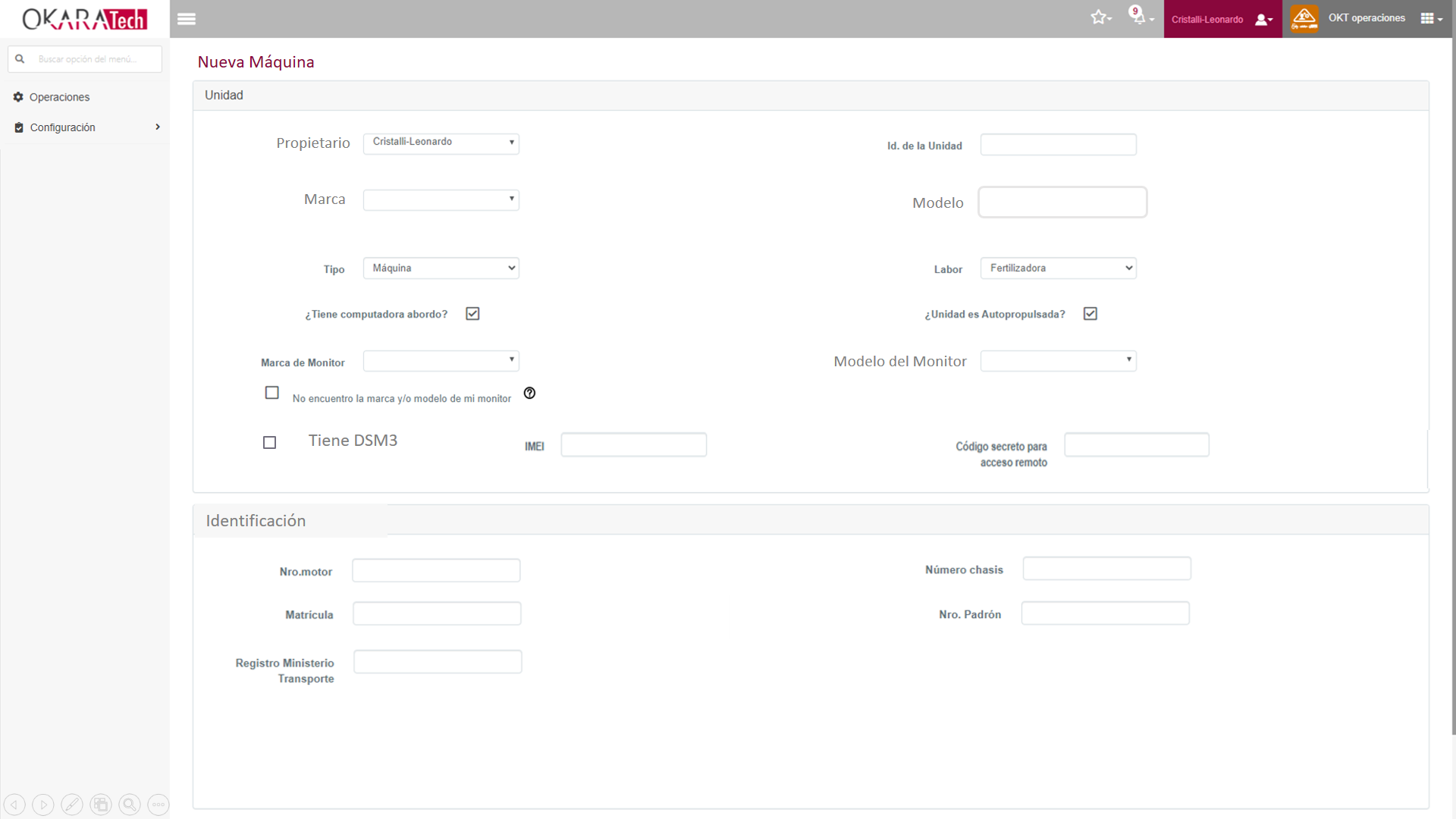 Ilustración de OKT Operaciones
En esta vista se muestran las Operaciones creadas, identificadas por un Código de Operación, Tipo de Maquinaria sobre la que aplica, Fecha programada de ejecución, Cliente, Descripción, estado del archivo adjunto (prescripción) y Estado de la Operación (Planificada, Confirmada, En Ejecución, Realizada, Suspendida, Cancelada, Anulada).
Para crear una nueva operación, seleccionar Agregar y completar el formulario tipo Wizard que consta de 4 pasos:
Paso 1: Datos generales
Se debe indicar el tipo de labor (ejemplo Fertilización), campaña (filtra las áreas del paso 2), Compañia y Cliente (por default referencia a la misma cuenta) y fecha programada de ejecución.
El combo “instrucciones para el operario”, permite ingresar un texto que visualizara el operario desde la app al abrir la Operación)
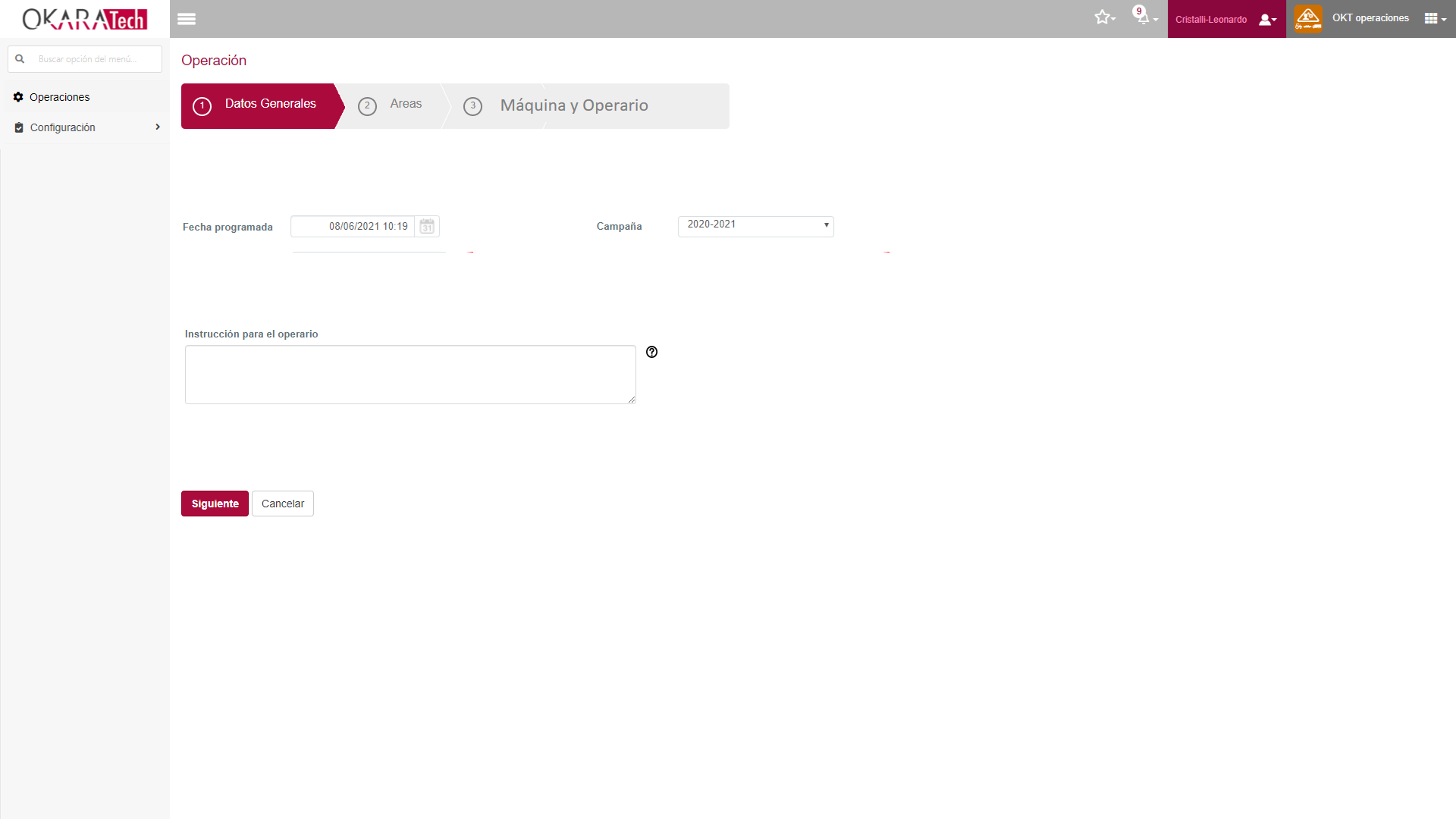 Ilustración de OKT Operaciones
Paso 2: Áreas
Seleccionar el campo (previamente dado de alta en MisCampo, ver tutorial) y luego tildar las áreas sobre las que se ejecutará la operación.
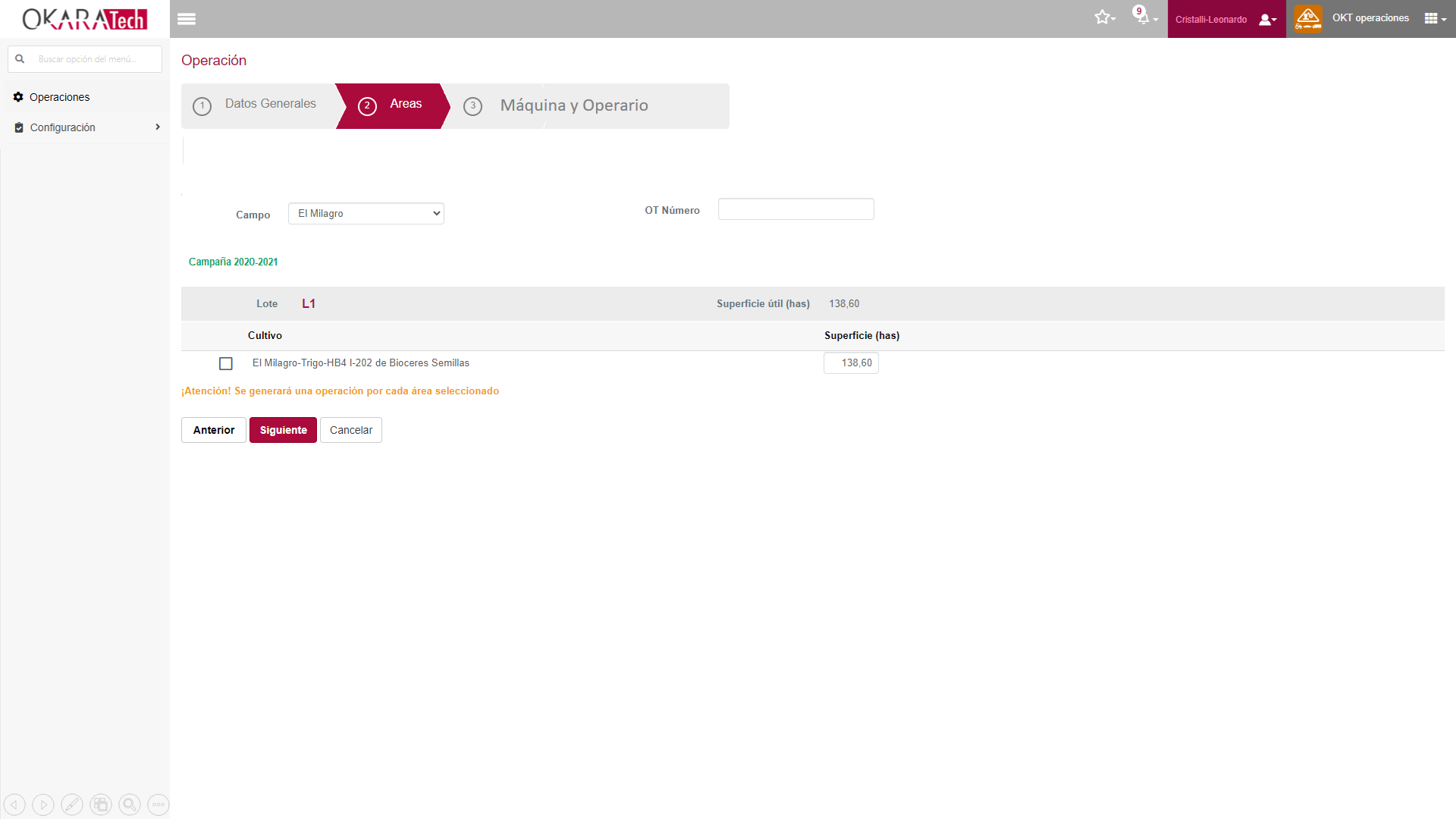 Ilustración de OKT Operaciones
Paso 3: Maquina y Operario
Desde este paso se asignarán las unidades y operarios que intervienen en la operación.
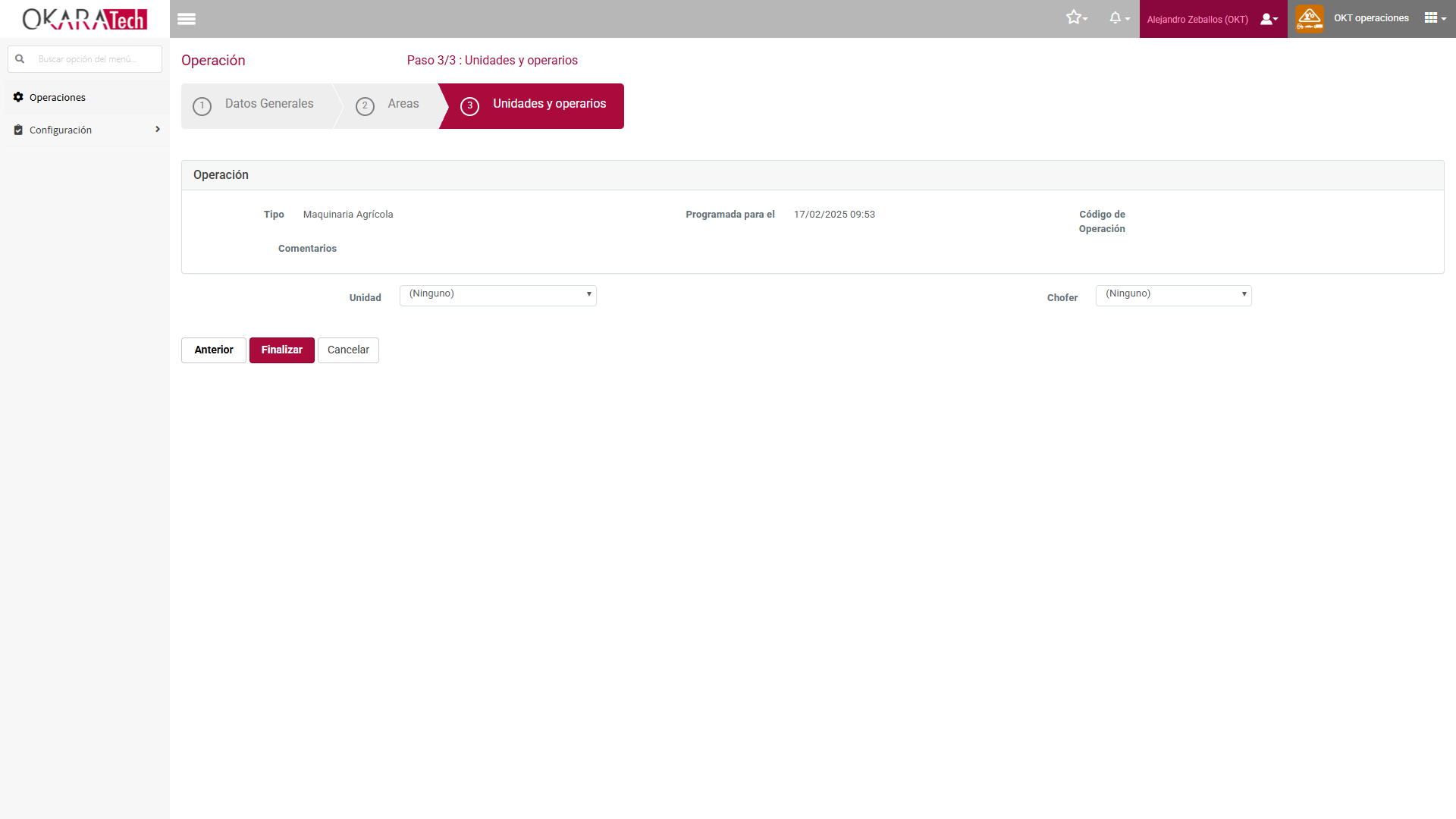 Ilustración de OKT Operaciones
Por ultimo, Finalizar. Se agregrà la operaciòn creada en la Lista de Operaciones en estado “Planificada”
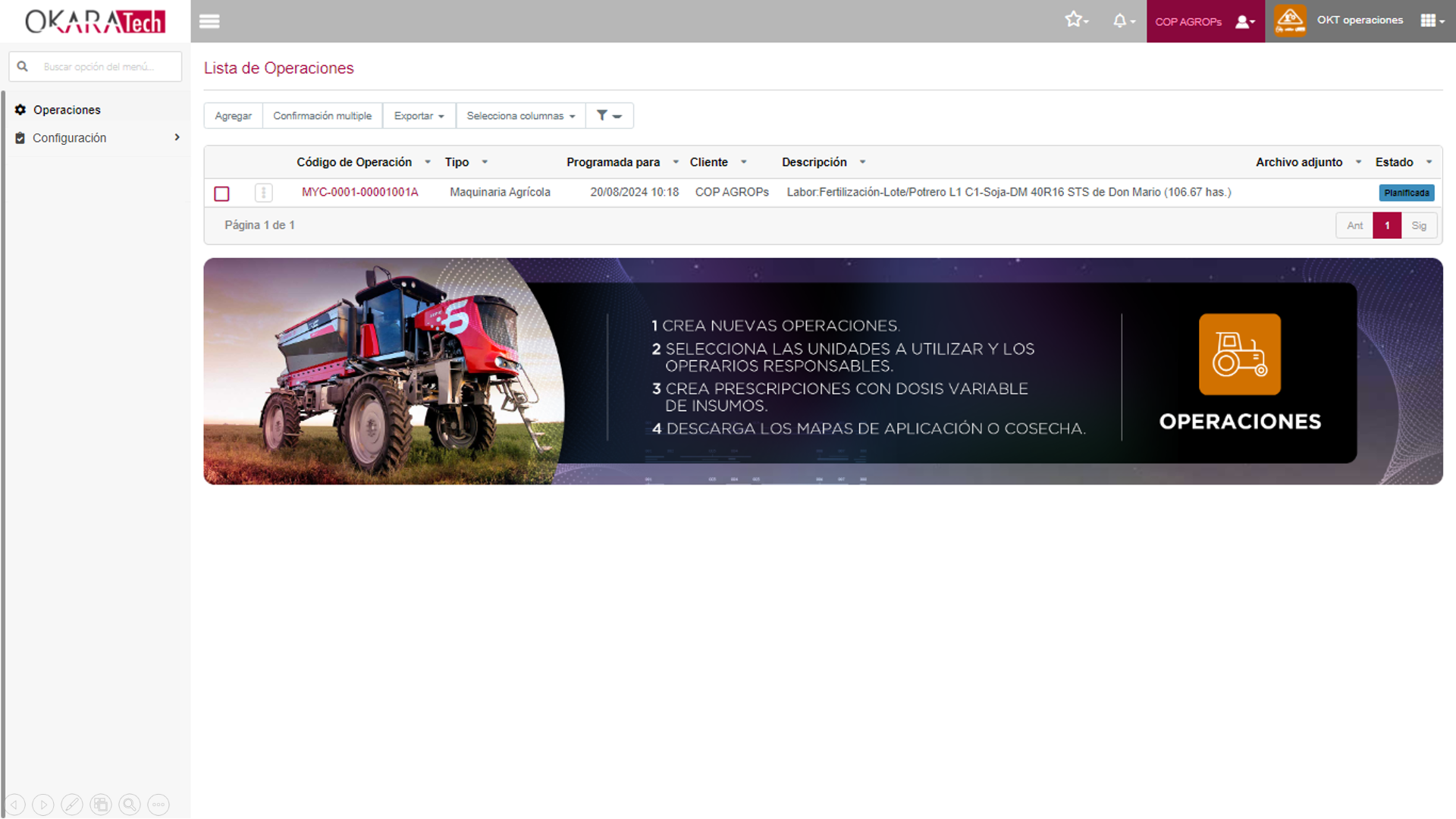 Ilustración de OKT Operaciones
Confirmar Operación
Luego de crear una o varias operaciones (Planificación), se deben confirmar. Para ello se tiene dos opciones:
Confirmación simple: tocar los tres puntitos de la operación y seleccionar “Confirmar operación”
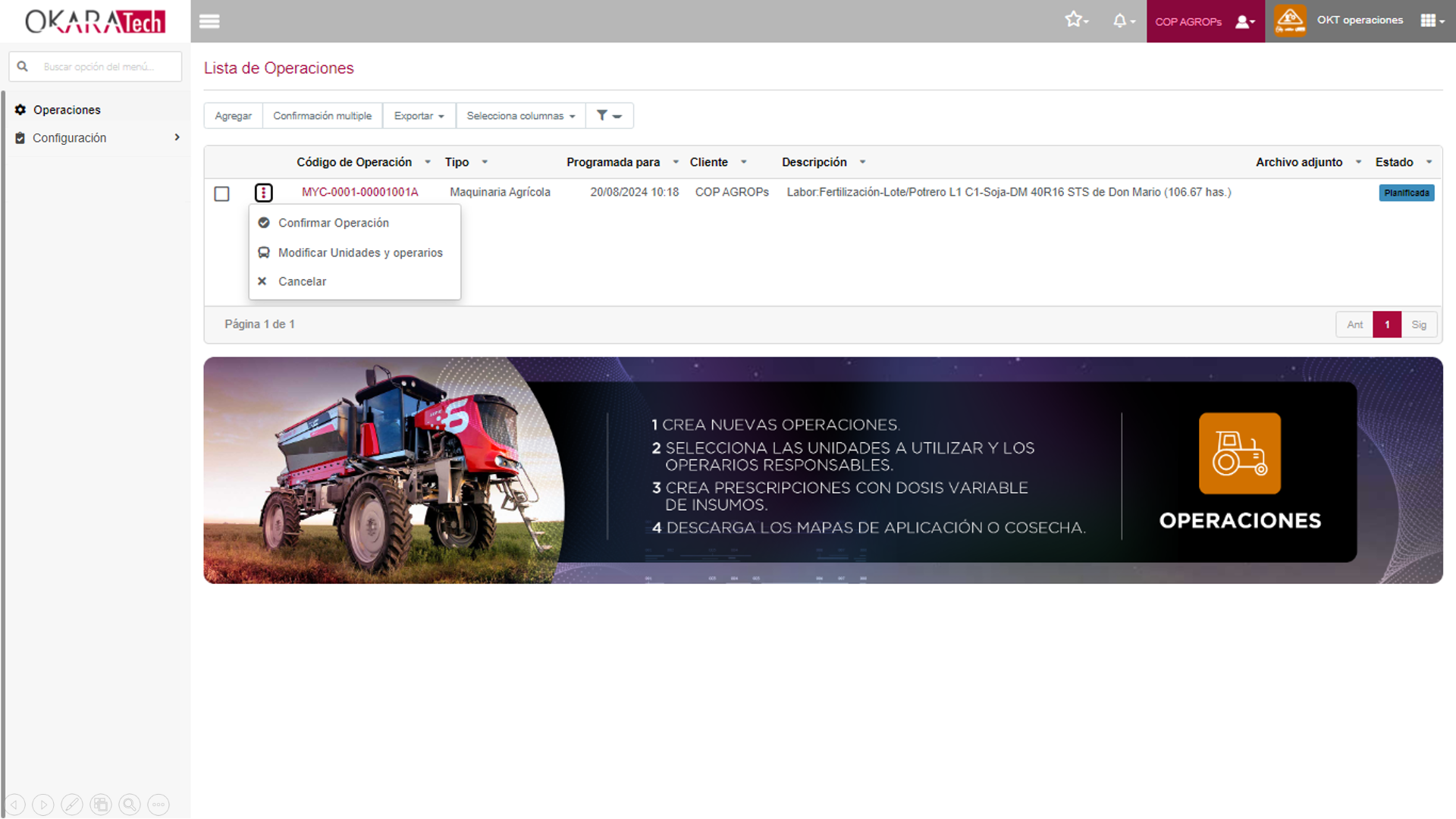 Ilustración de OKT Operaciones
Dicha operación pasara a estado “Confirmada” y en la columna Archivo adjunto, aparecerà la leyenda “Falta cargar prescripción”
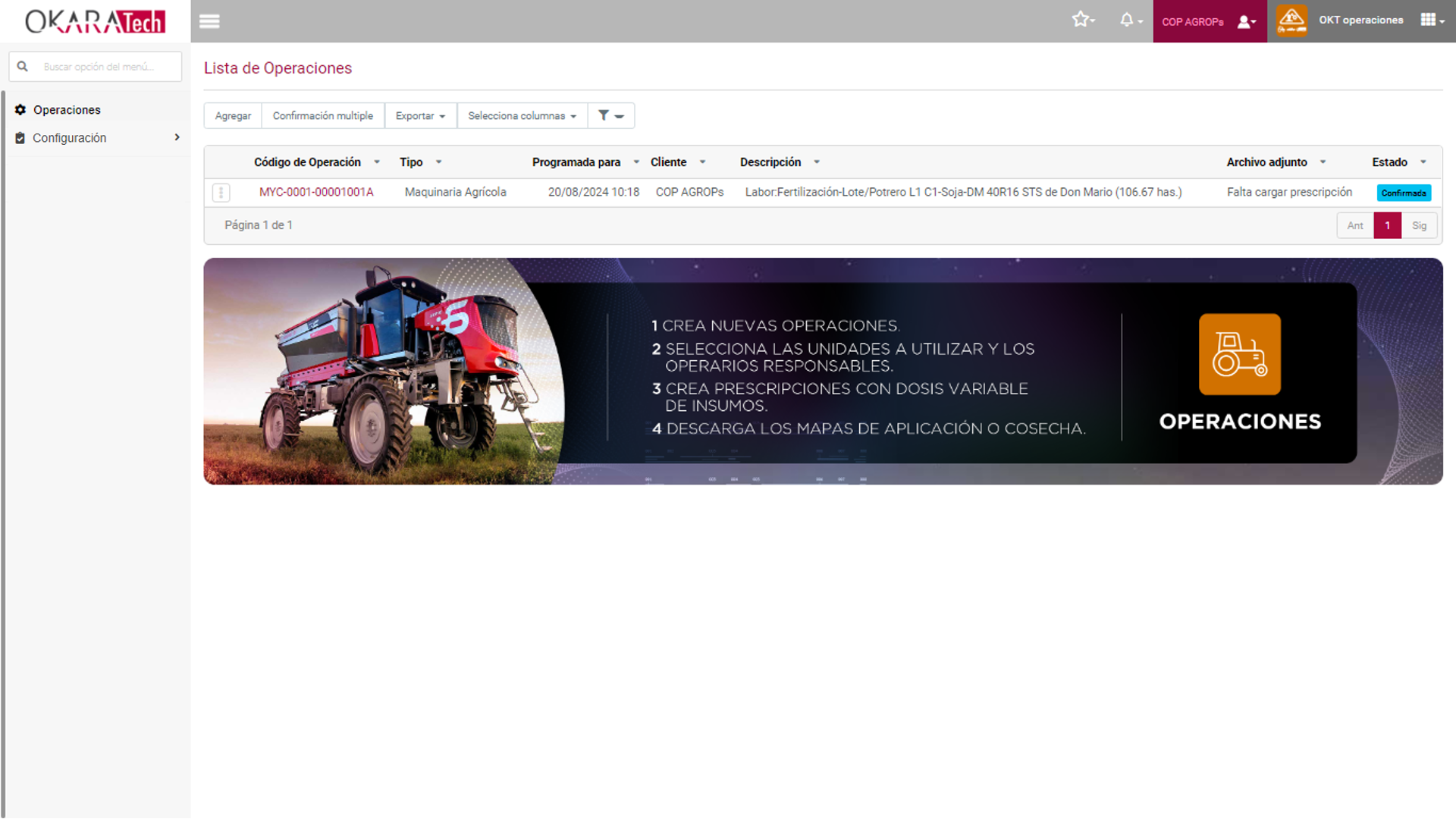 Ilustración de OKT Operaciones
Confirmación múltiple: en la primer columna tildar el checkbox de todas las operaciones a confirmar. Luego clic en el botón “Confirmación múltiple”
Crear o Cargar Prescripción
A la operación creada se le puede adjuntar un archivo de prescripción creado automáticamente en OKARATech o uno generado desde otra plataforma.
Cualquiera sea el caso, se debe primero tocar en los tres puntitos de la operación y seleccionar “Crear/Cargar prescripción”
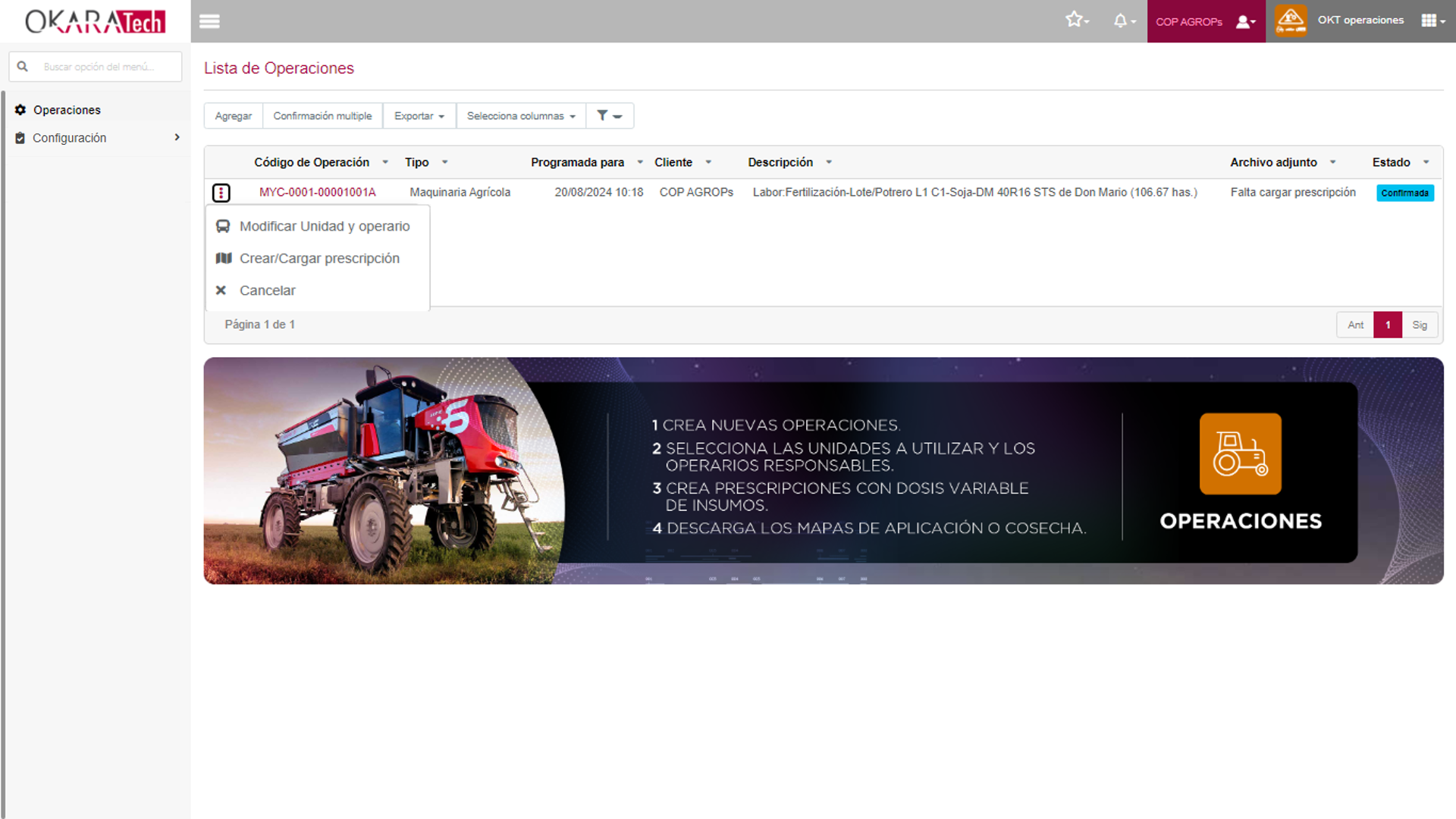 Ilustración de OKT Operaciones
Crear prescripción automática
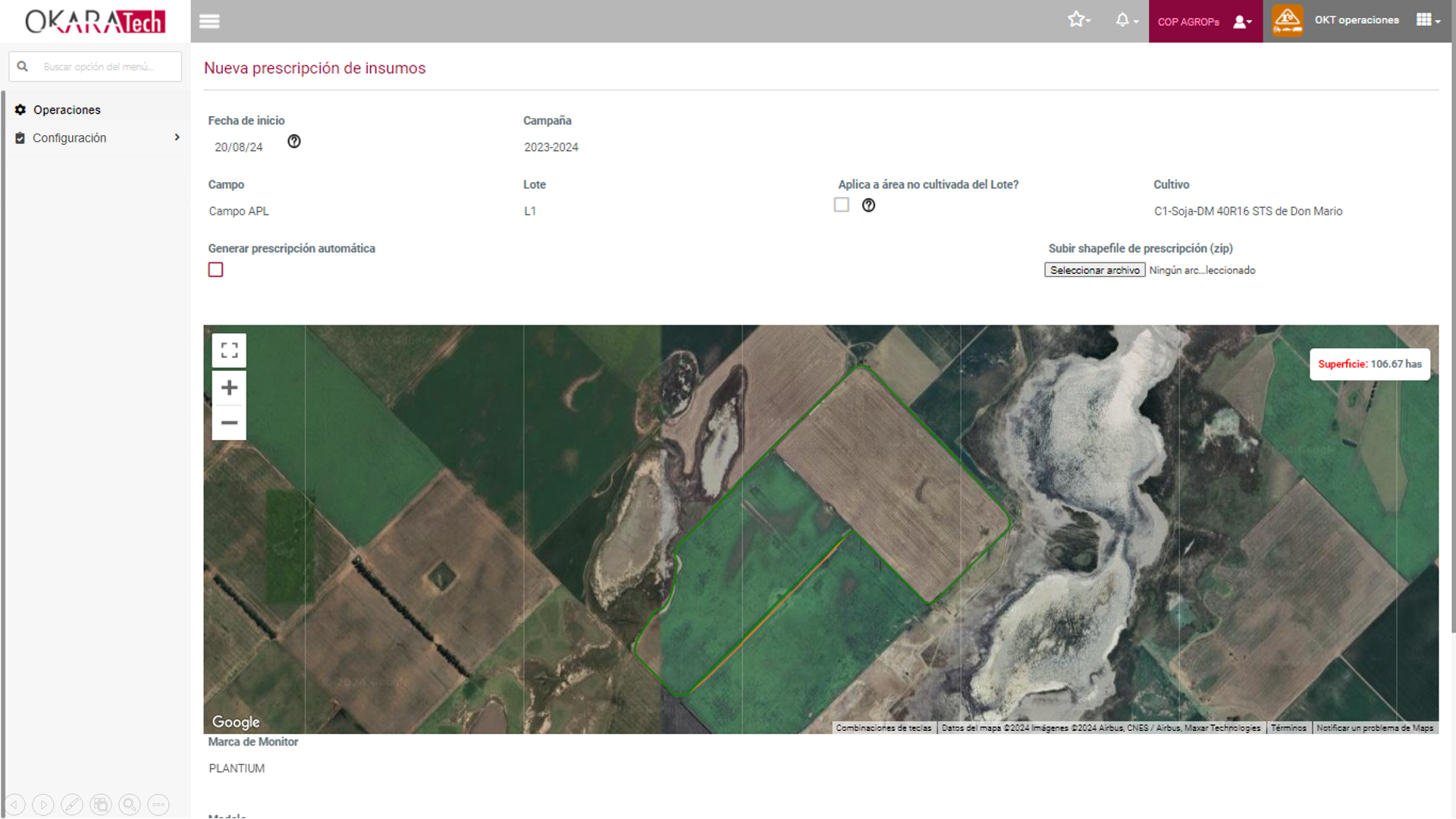 Ilustración de OKT Operaciones
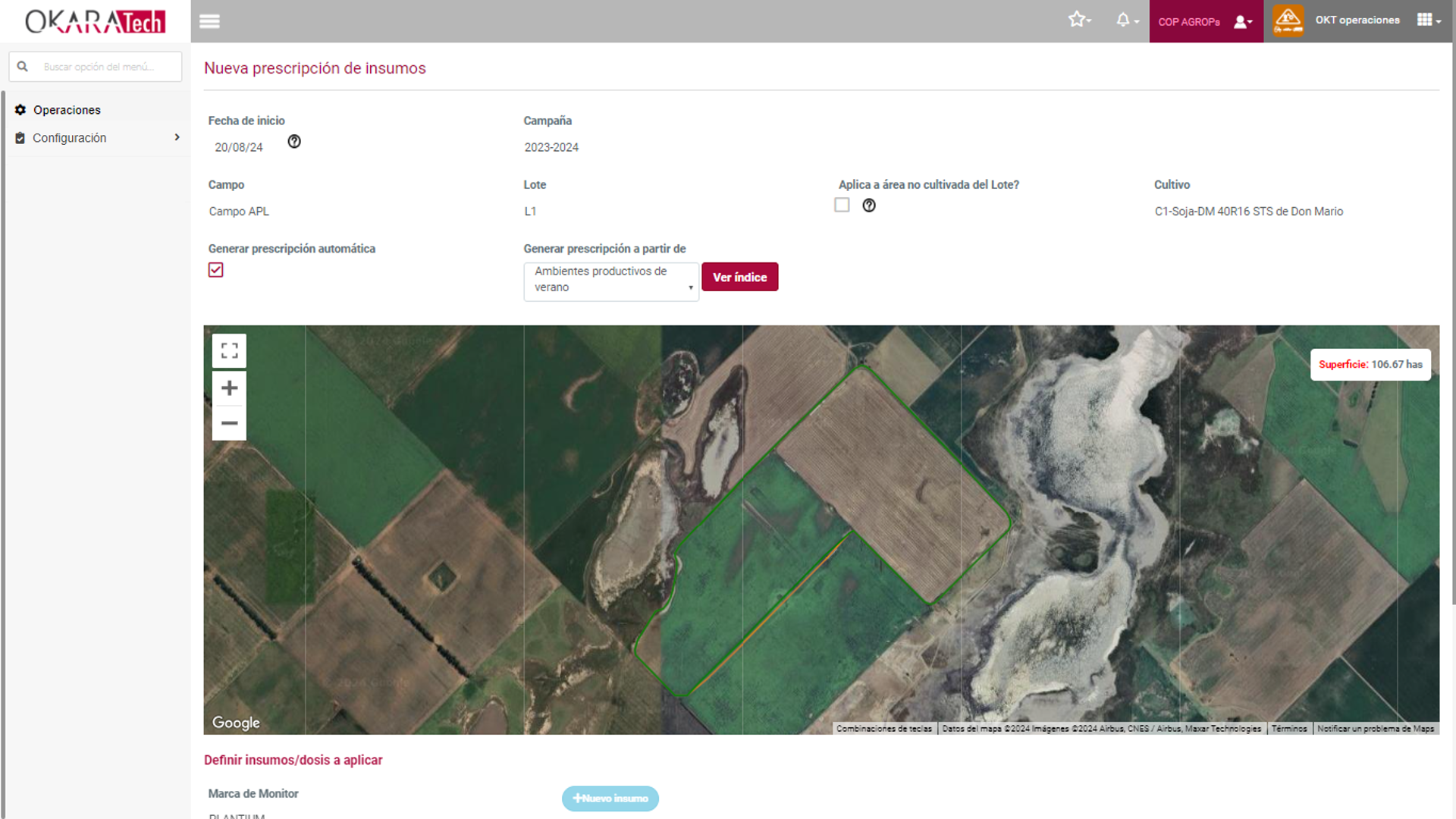 Ilustración de OKT Operaciones
Se debe tildar la opción “crear prescripción automática”. En caso de ser un área no cultivada, se deberá dibujar en el mapa el polígono a calcularle los ambientes.
Luego seleccionar el índice a partir del cual generar la prescripción y apretar el botón de “calcular índice”. Se mostrará en el mapa los ambientes generados.
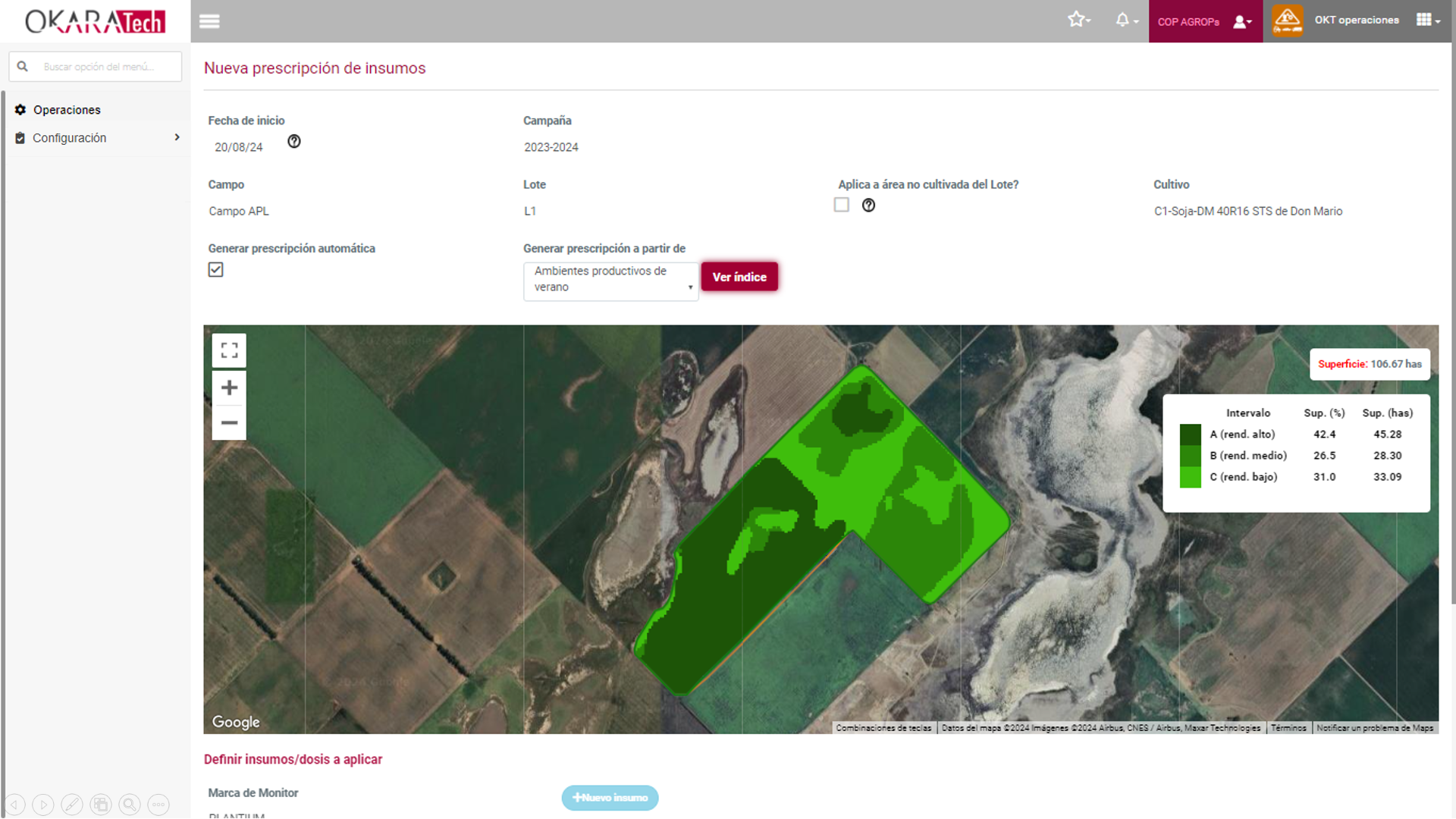 Ilustración de OKT Operaciones
En la tabla de insumos, editar las dosis para cada ambiente y luego confirmar.
Adjuntar archivo generado en otra plataforma
En este caso, se debe destildar la opción “crear prescripción automática” y tocar el botón “seleccionar archivo” para buscar el mismo en la pc desde la que se este trabajando.
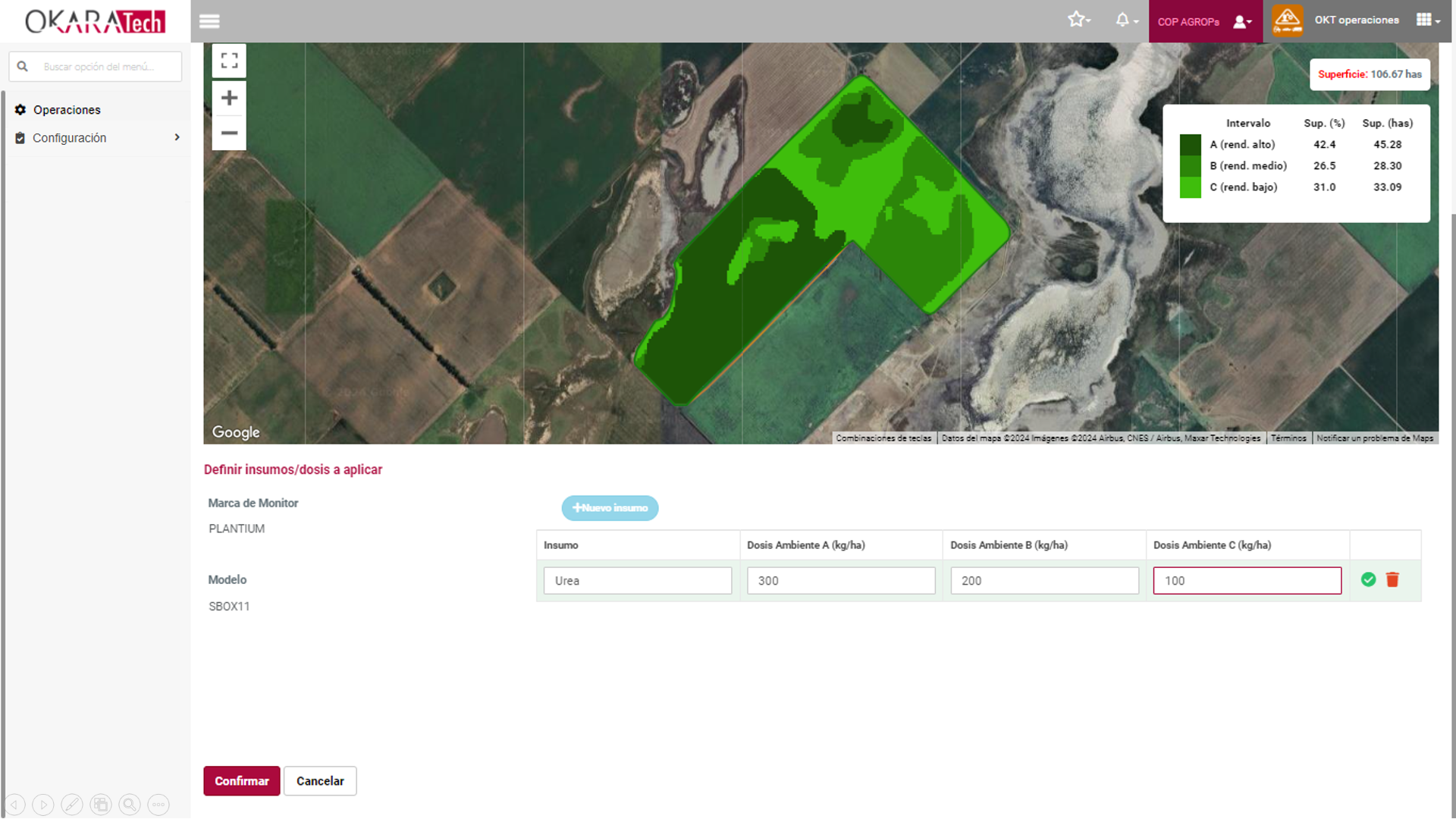 Ilustración de OKT Operaciones
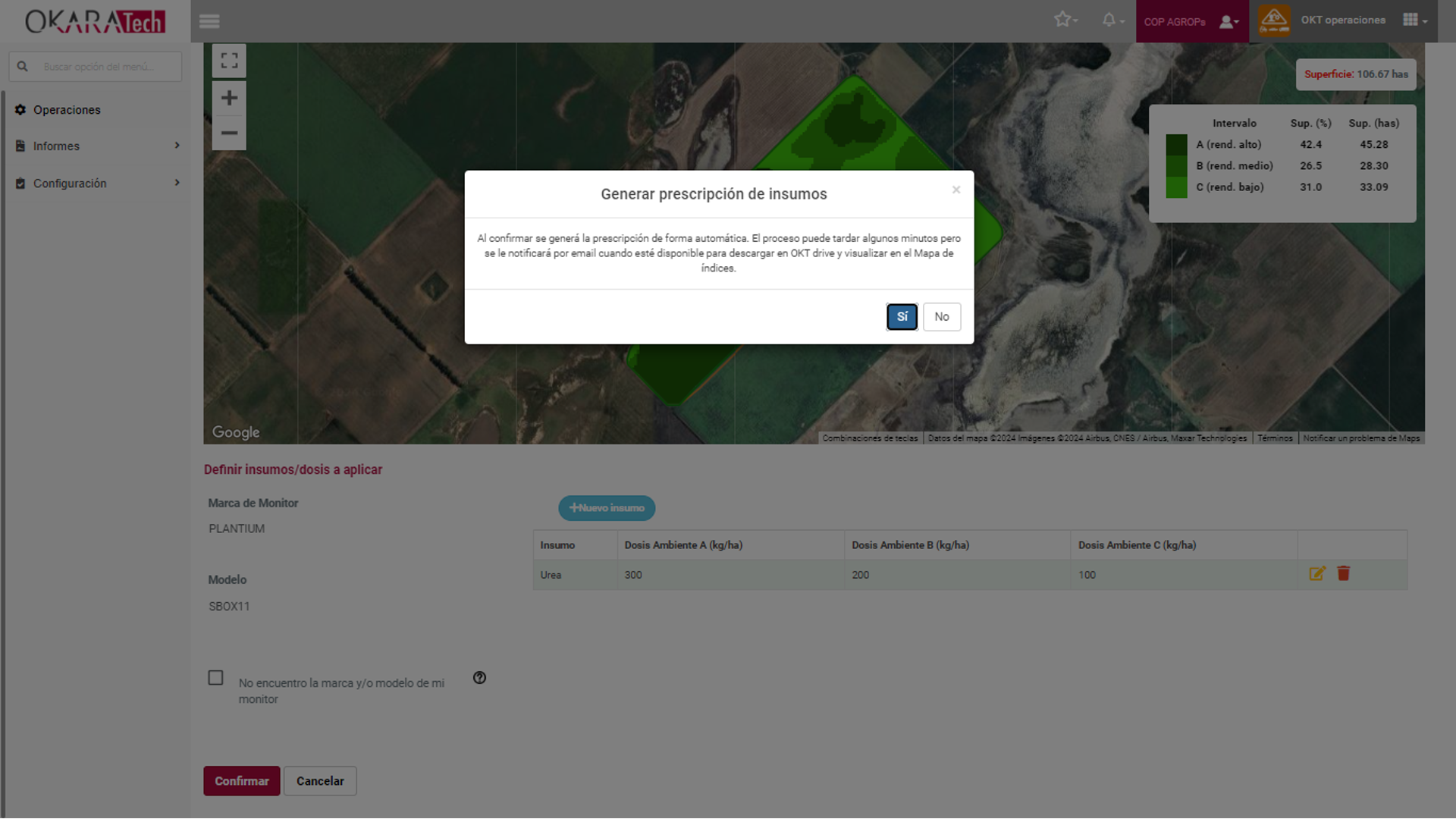 Ilustración de OKT Operaciones
En ambos casos, al finalizar, se actualizará en la Lista de operaciones en la columna Archivo adjunto con la leyenda “Listo para enviar”
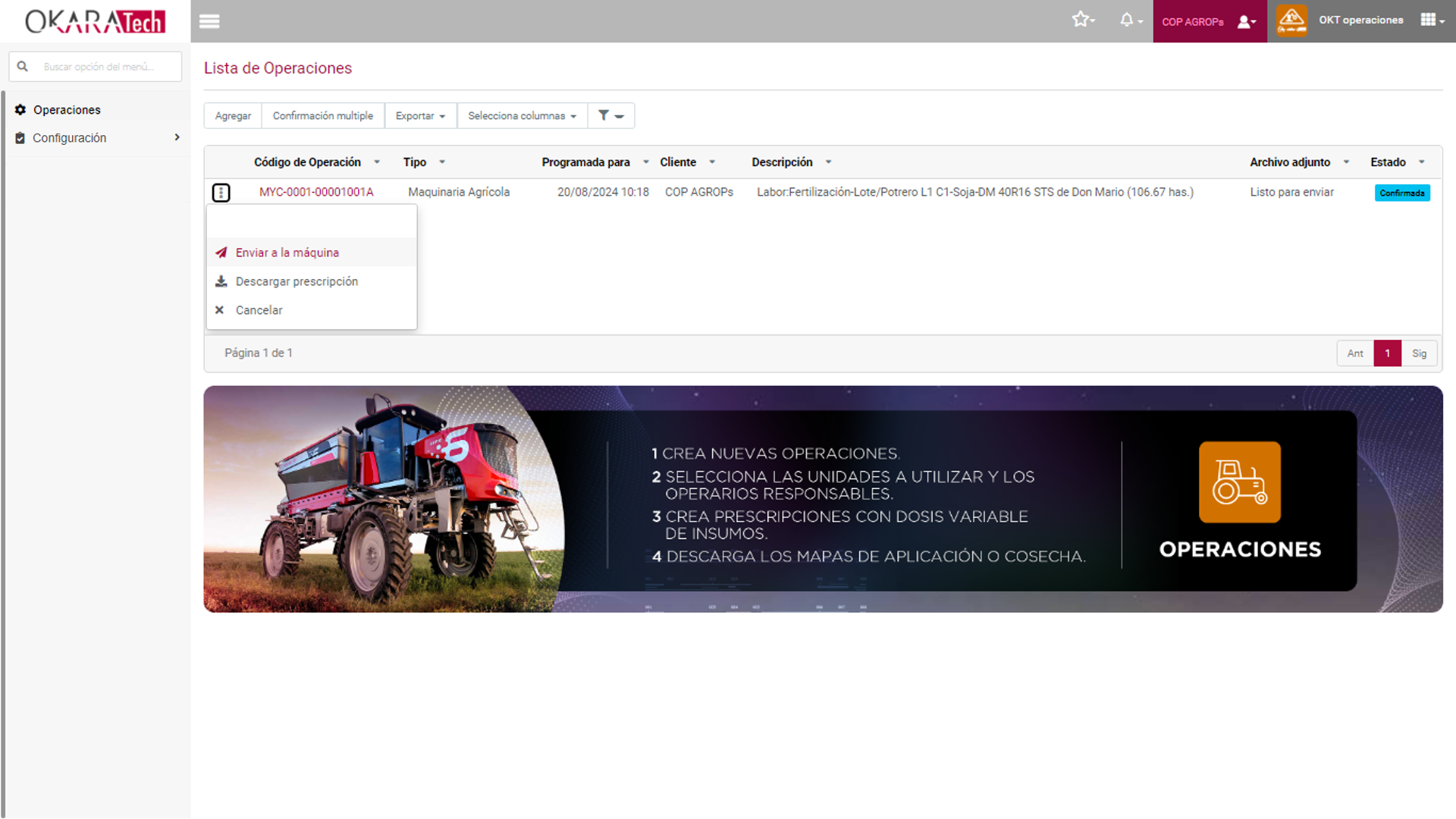 Ilustración de OKT Operaciones
Enviar operación a la máquina
Tocar los tres puntitos de la operación y seleccionar “Enviar a la máquina”
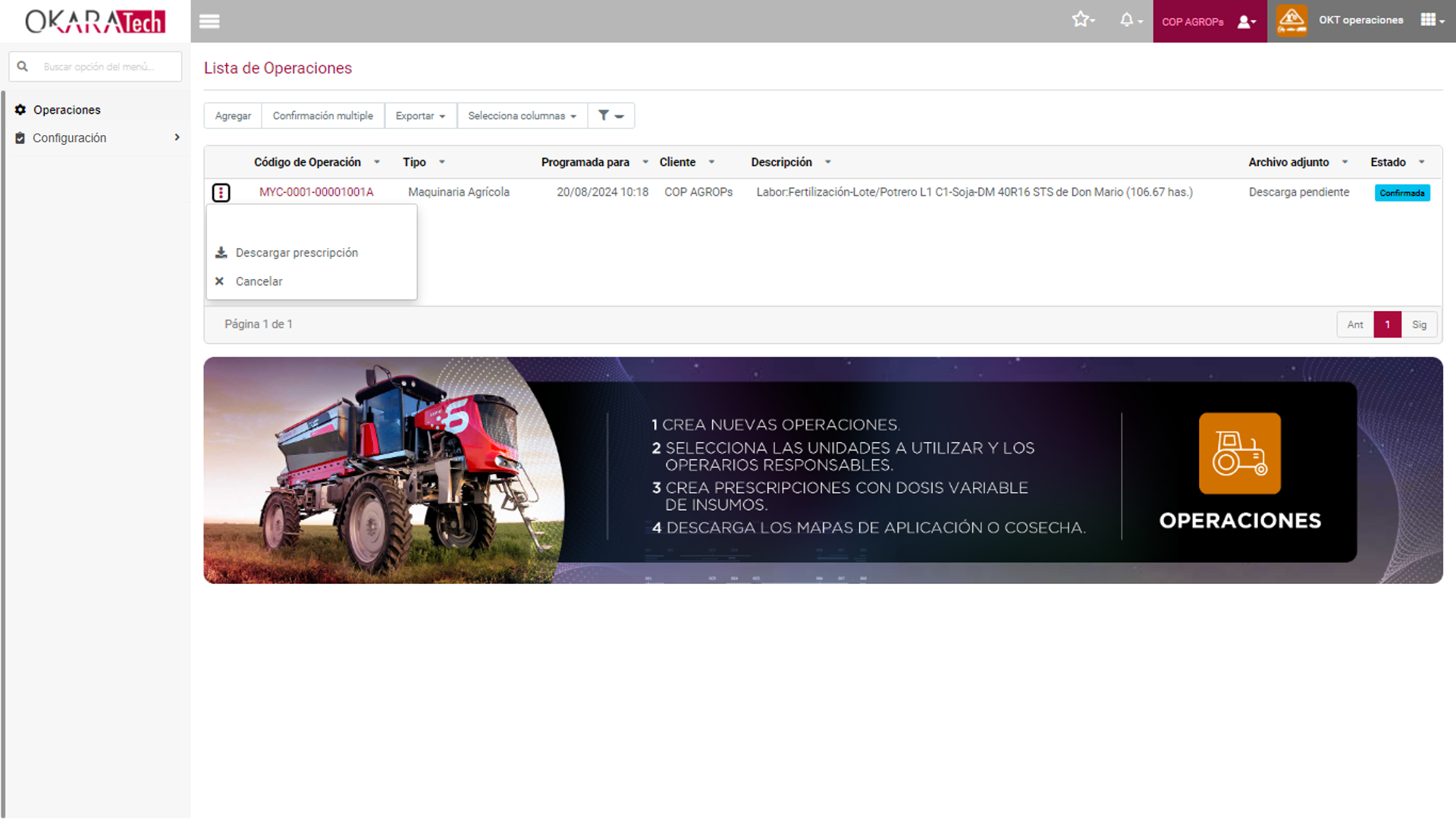 Ilustración de OKT Operaciones
Ejecutar OPE desde la app