En esta sección se muestra un listado de órdenes de trabajo (OT) registradas en el campo seleccionado, con la opción de filtrarlas por diferentes criterios como número de OT, estado, labor, y fechas.
Podemos cambiar de campo desplegando el combo administrador de sesión desde el header
Para crear una nueva OT, se debe hacer clic en el botón "Agregar", lo que inicia un proceso de tres pasos:
1) Labor: Se debe registrar el tipo de labor a realizar (siembra, fertilización, pulverización o cosecha), campaña, fecha de labor y comentarios. Desplegando “Más opciones” se puede definir la labor como planificada, indicar el contratista, duración y la prioridad.
2) Áreas: Seleccionar los cultivos y/o superficies no cultivadas sobre la que aplica la labor. La lista de áreas que ofrece la plataforma, serán las correspondientes a la campaña seleccionada en el paso 1. (en el caso de labor de cosecha, en este paso se ingresa para cada área seleccionada el rendimiento promedio)
3) Insumos: Se agregan los insumos y dosis aplicados en la labor (no aplica este paso para el caso de cosecha).
La orden de trabajo con tipo de labor “siembra”, genera automáticamente un cultivo en “mis campos” pendiente de dibujo. A la inversa, cuando se da de alta un cultivo en “mis campos”, se genera una OT de siembra en la lista de órdenes de trabajo. Cualquier modificación que se haga en alguno, se refleja automáticamente en el otro.De manera similar, la orden de trabajo con tipo de labor “cosecha”, modifica automáticamente el estado del cultivo en “mis campos” a “cerrado”. A la inversa, si cerramos el cultivo en “mis campos”, se genera una OT de cosecha automáticamente en órdenes de trabajo. Cualquier modificación que se haga en una, se refleja en la otra.
Registro de OT planificada
Visualización operativa y referencia en plataforma correspondiente a Registro de OT planificada:
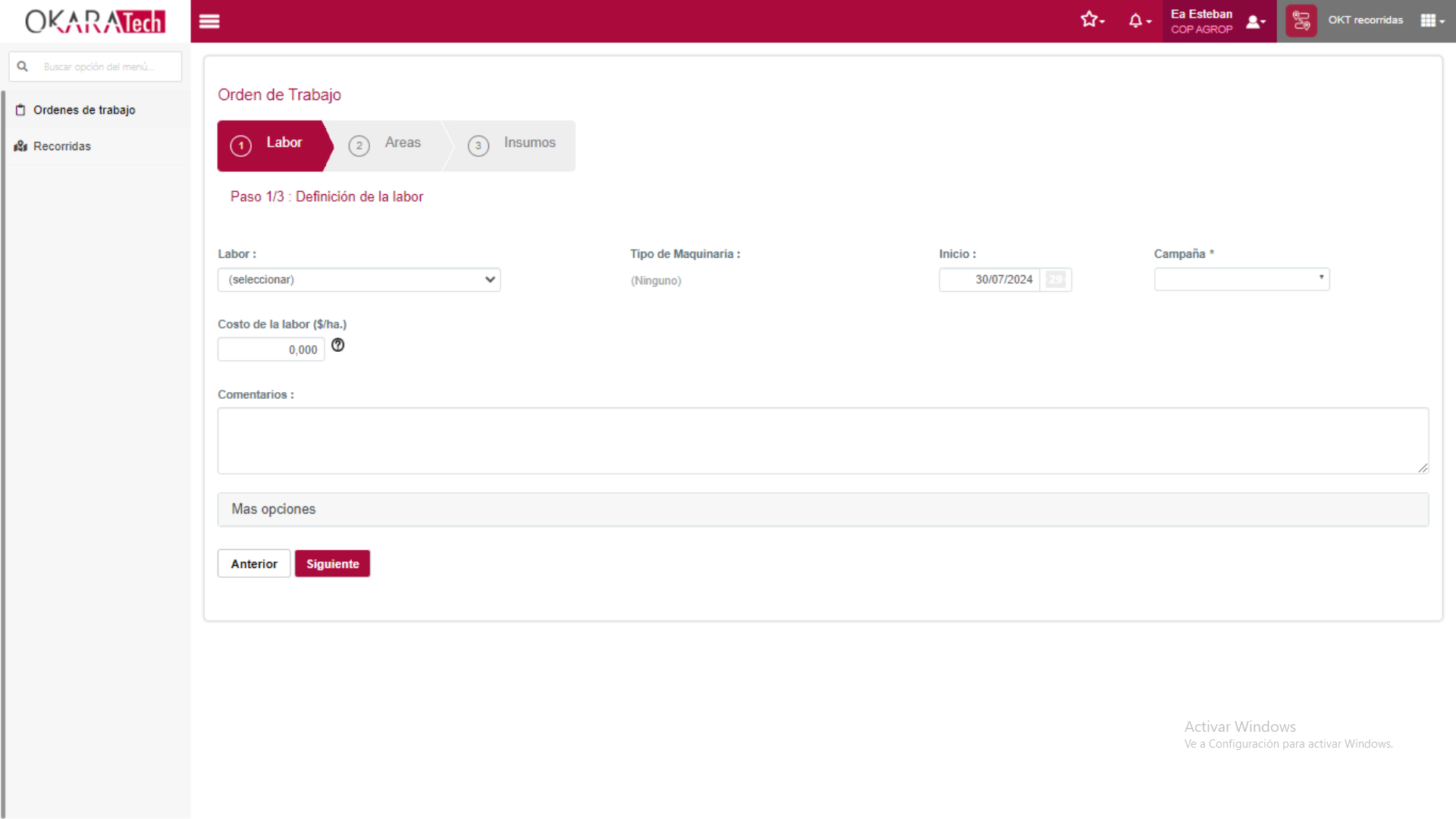 Ilustración de OKT Recorridas
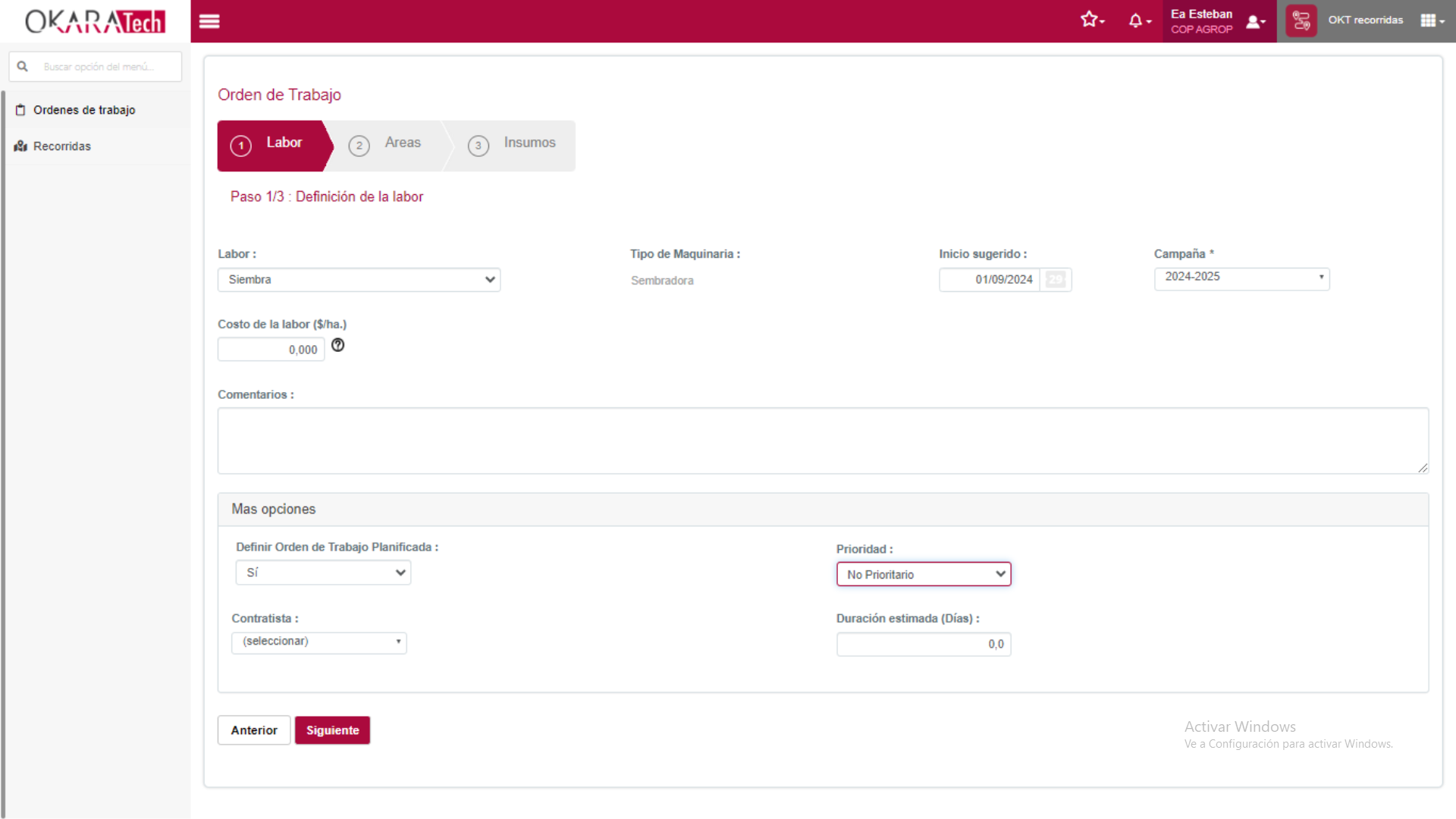 Ilustración de OKT Recorridas
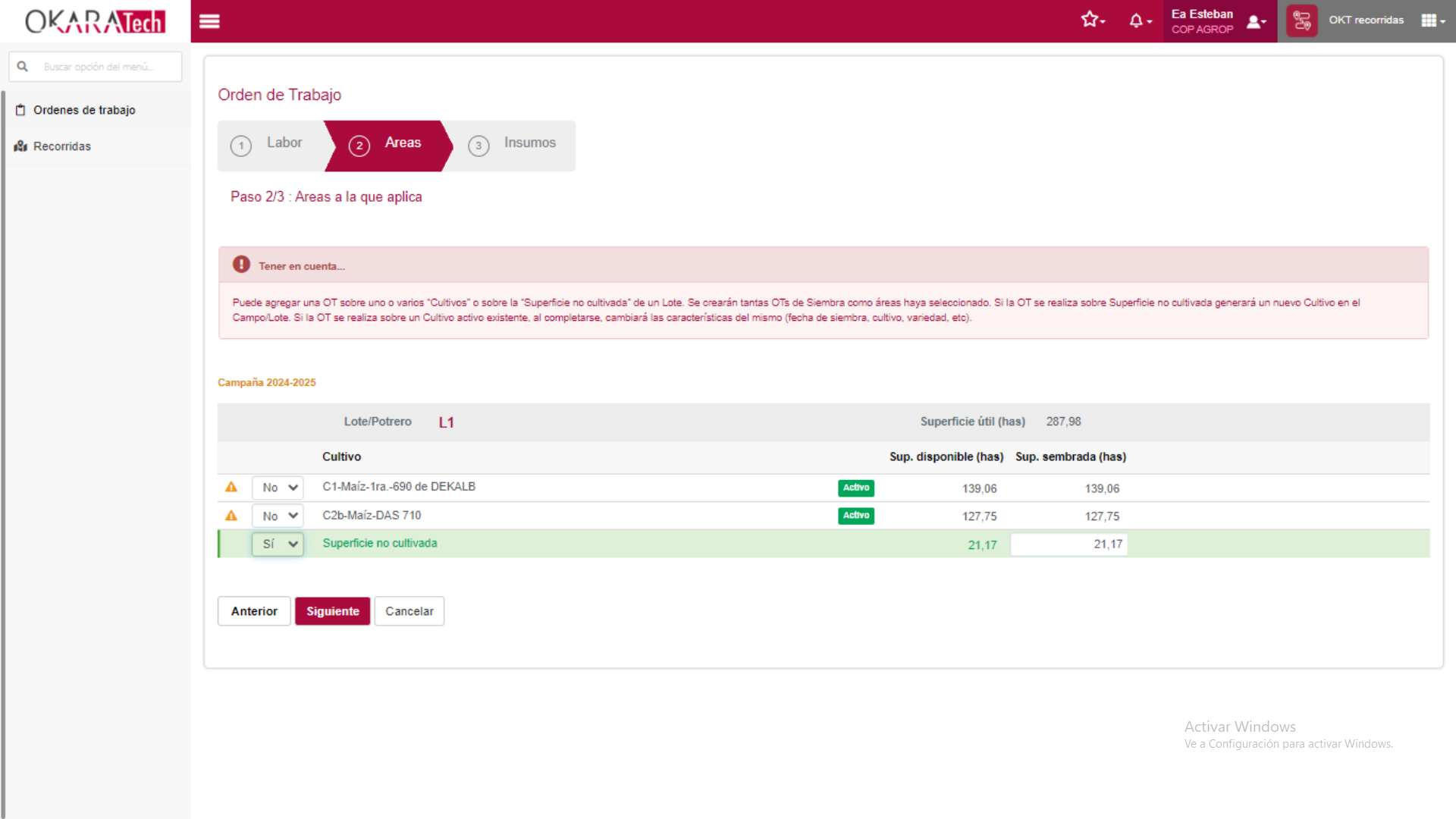 Ilustración de OKT Recorridas
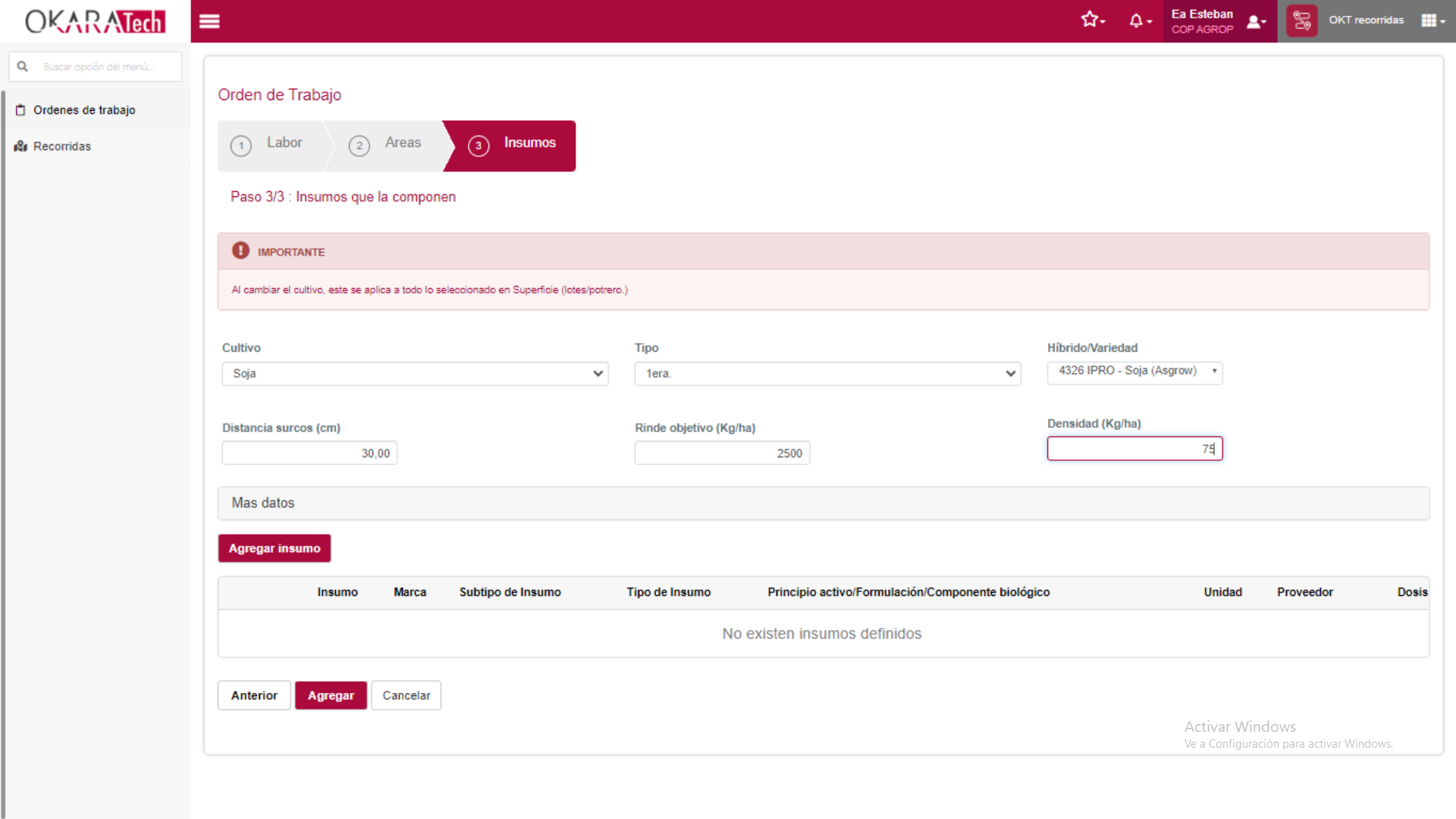 Ilustración de OKT Recorridas
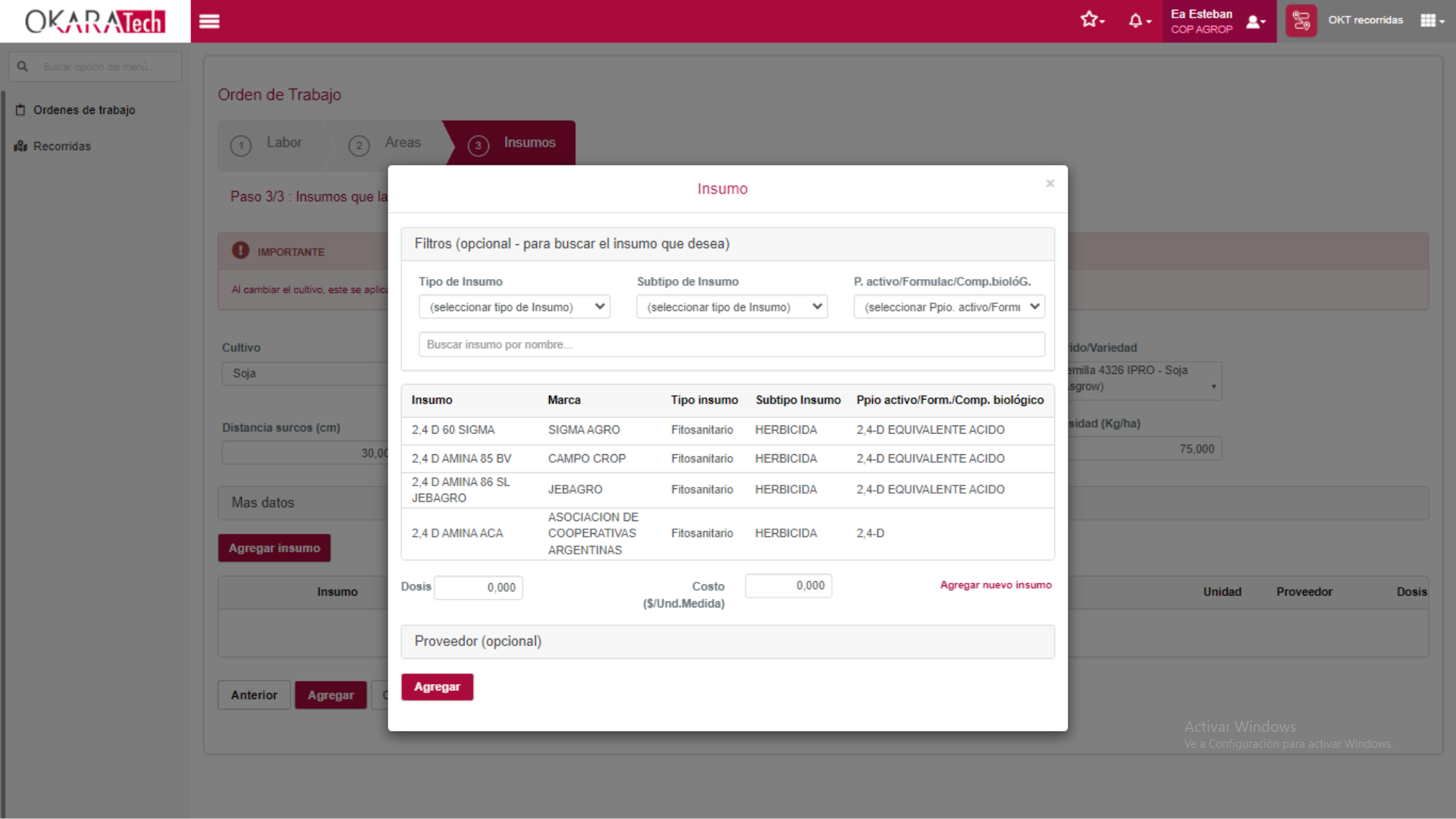 Ilustración de OKT Recorridas
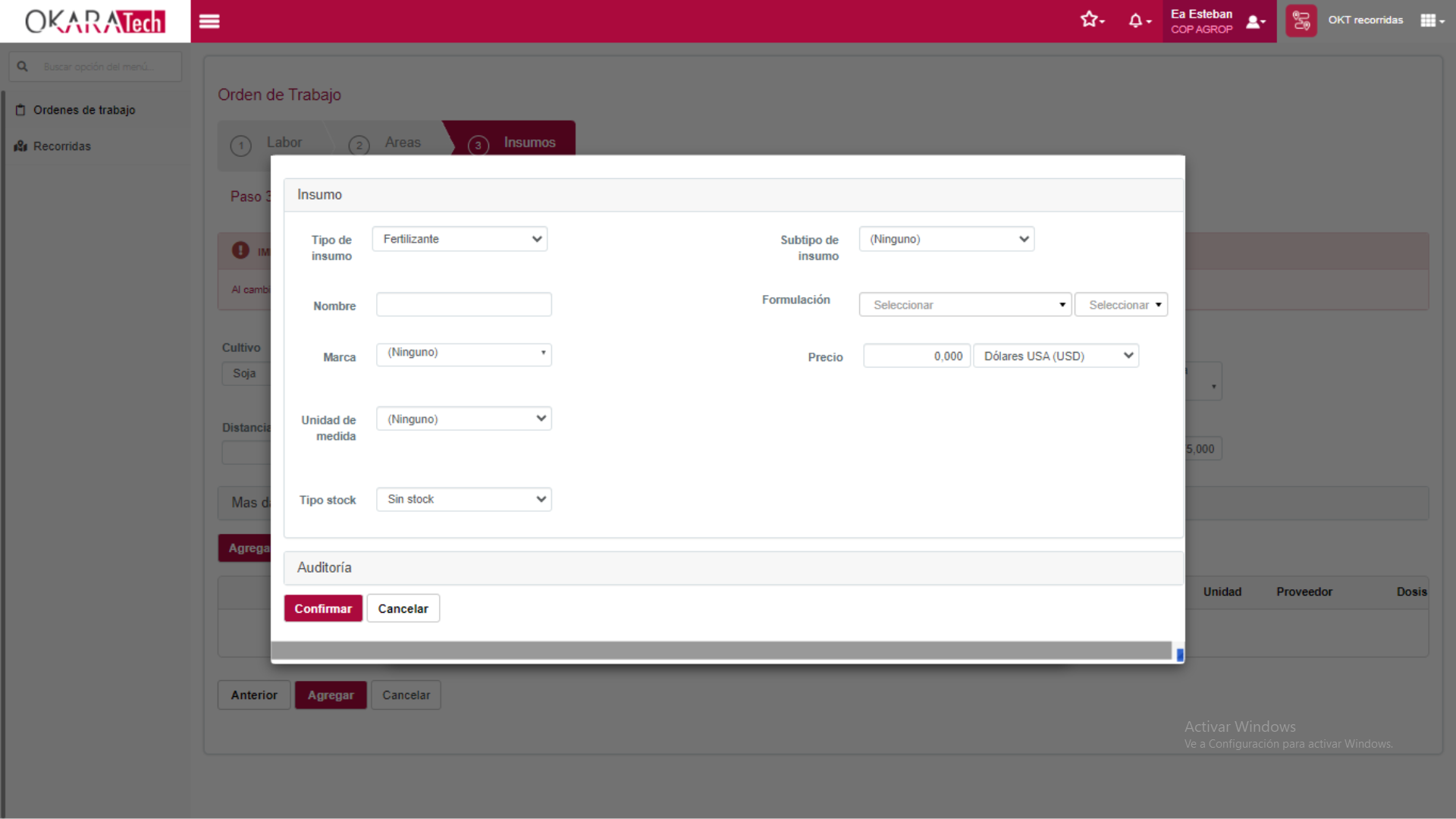 Ilustración de OKT Recorridas
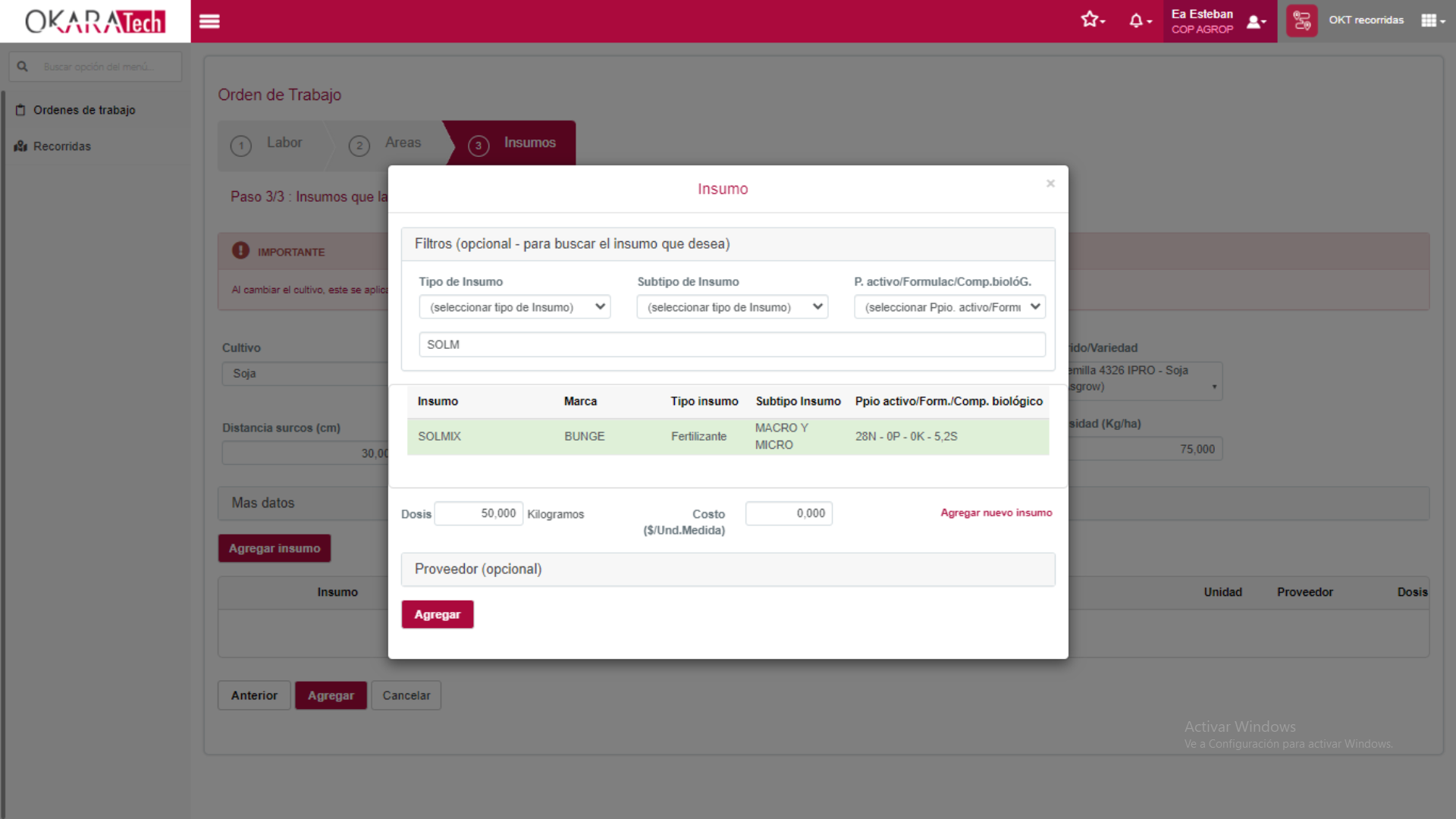 Ilustración de OKT Recorridas
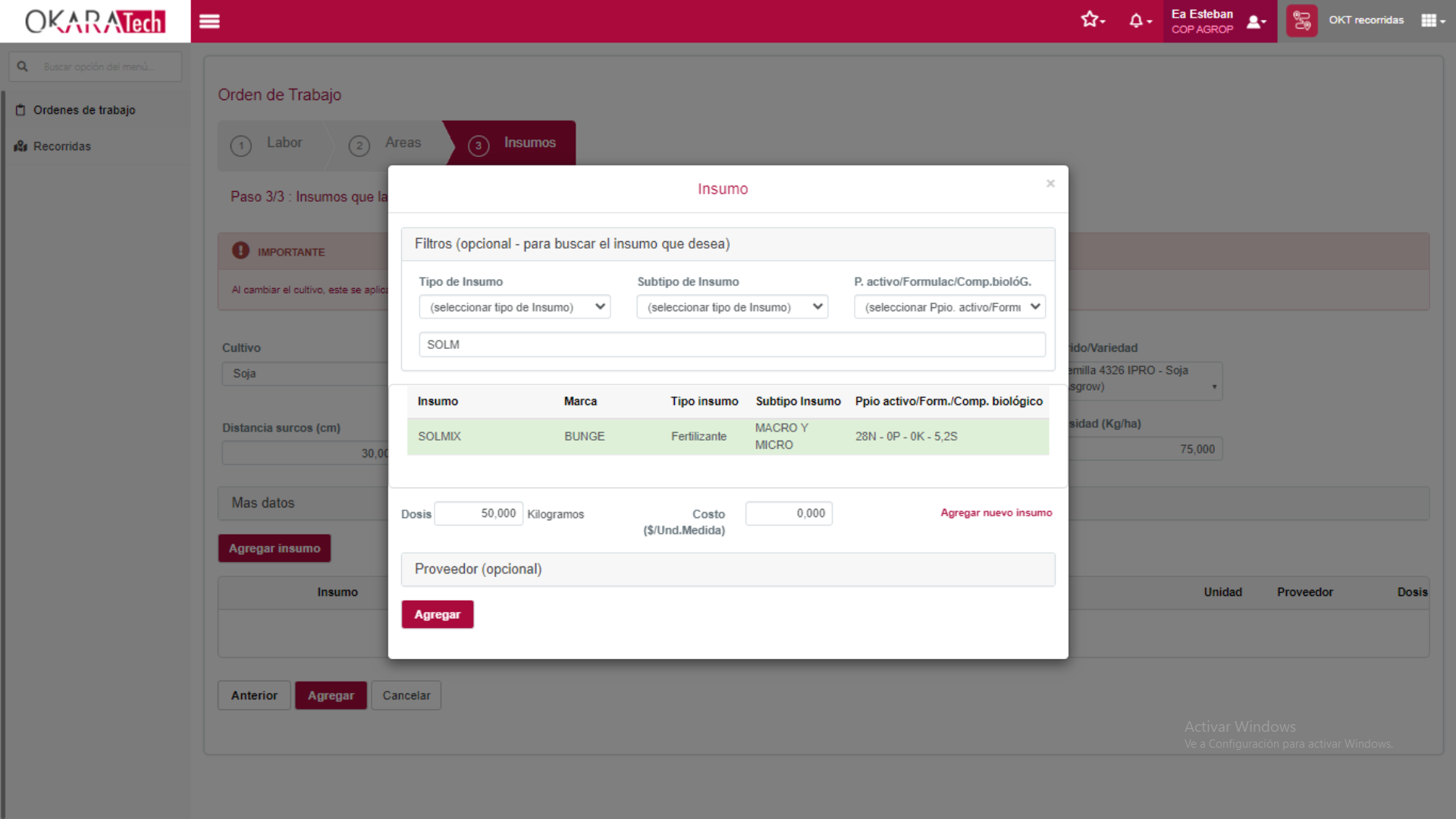 Ilustración de OKT Recorridas
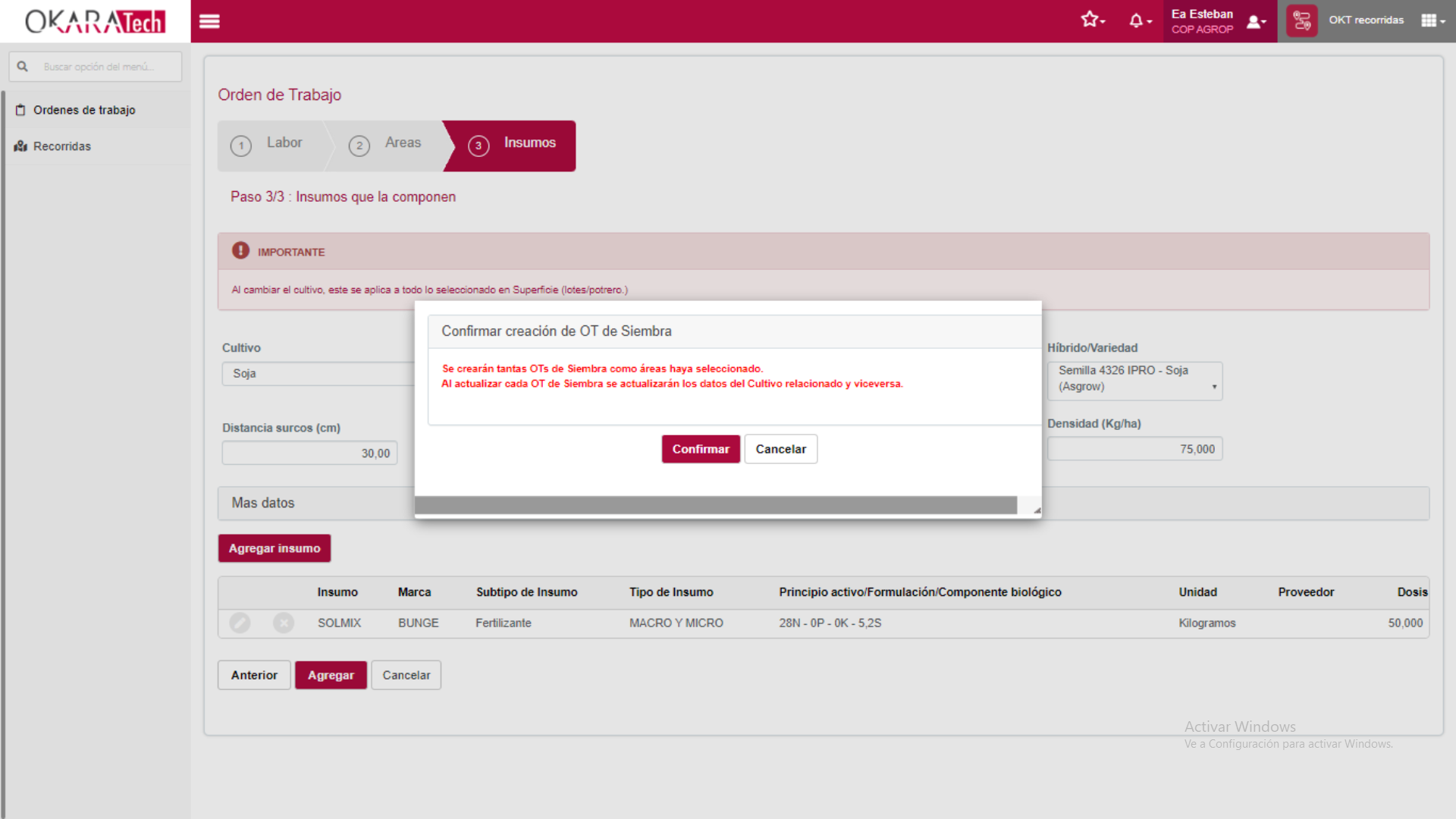 Ilustración de OKT Recorridas
Labor
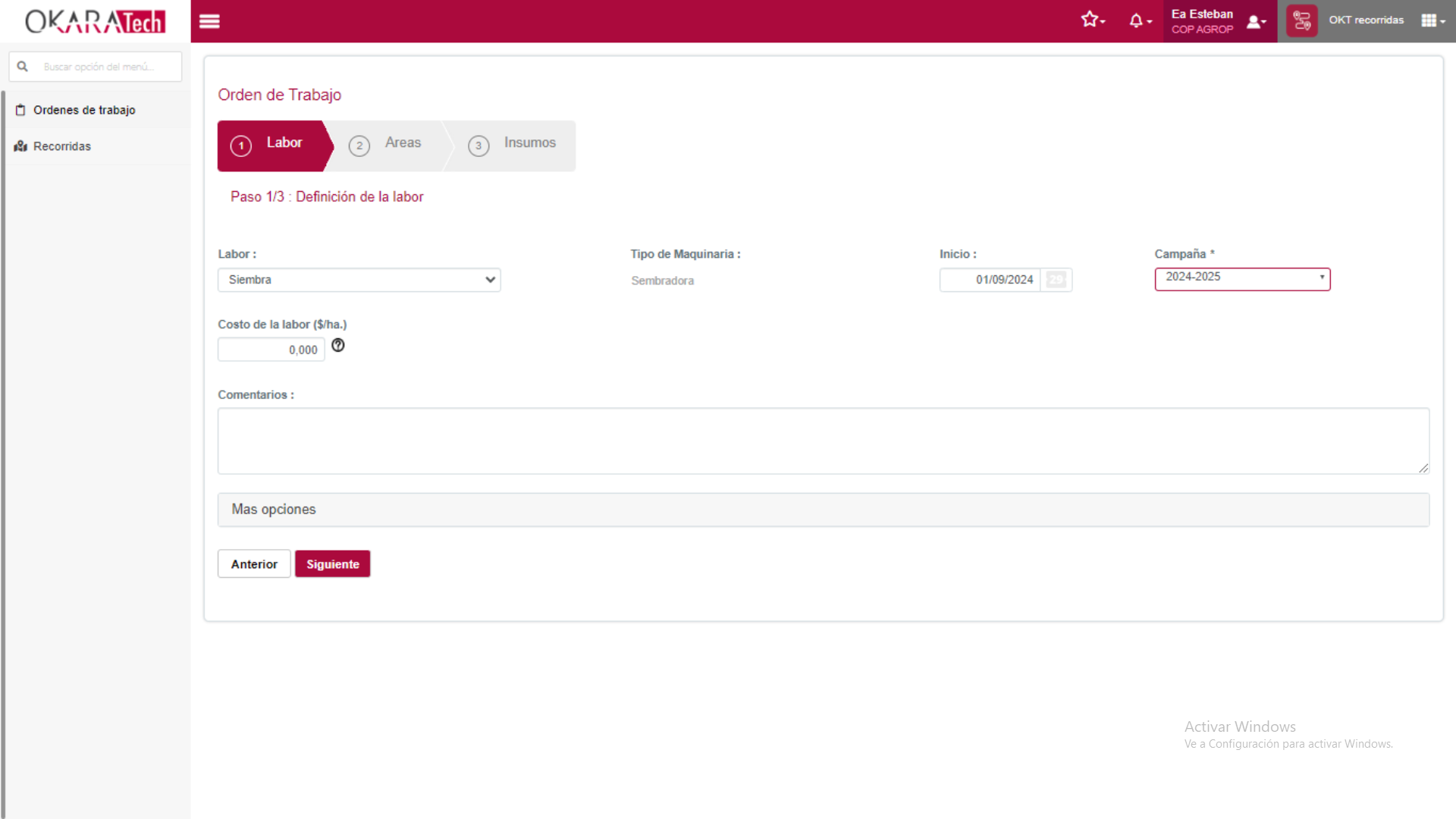 Ilustración de OKT Recorridas
1) Labor: seleccionamos el tipo de labor, fecha de inicio de la labor y la campaña. Podemos agregar el costo por hectárea de la labor y comentarios.
Áreas
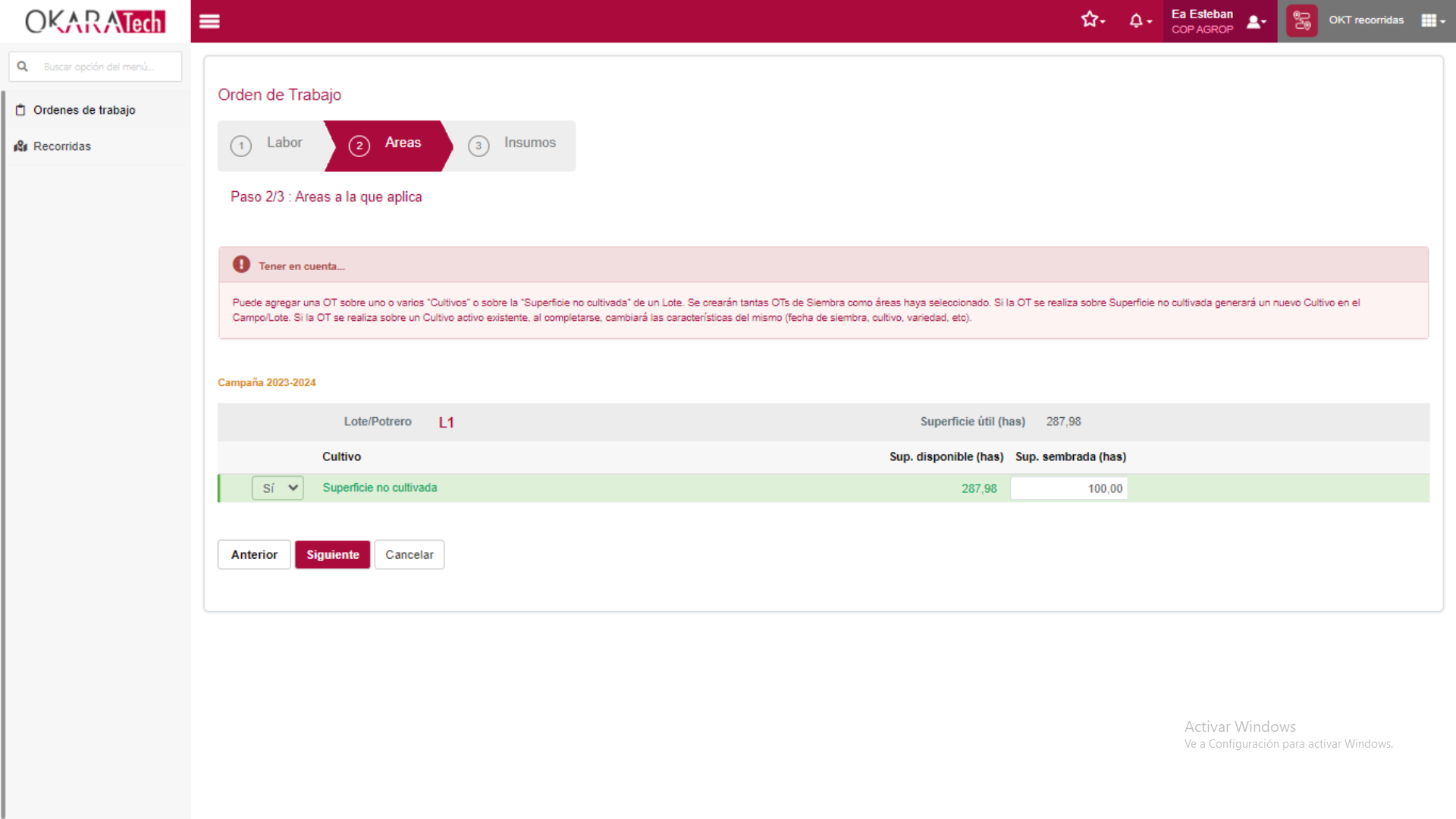 Ilustración de OKT Recorridas
2) Áreas: aquí se puede asociar la OT a uno o varios cultivos o a la superficie no cultivada de los lotes del campo, para la campaña seleccionada en el paso 1.
Para seleccionarlos se debe marcar en ¨Sí¨ sobre el registro de cada área, que cambiará a un color de fondo verde.
Se puede modificar la superficie aplicada si difiere del total.
Insumos
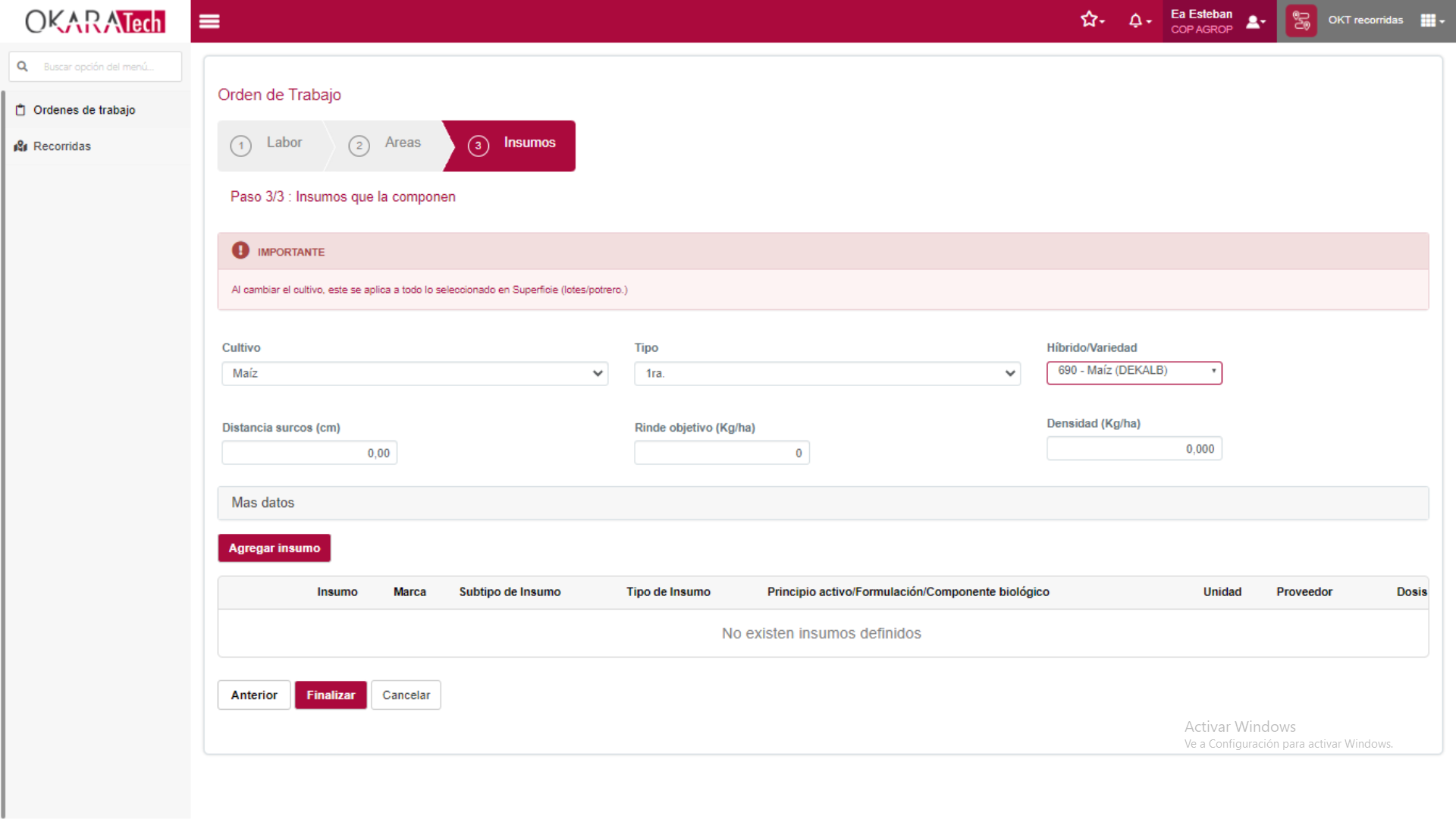 Ilustración de OKT Recorridas
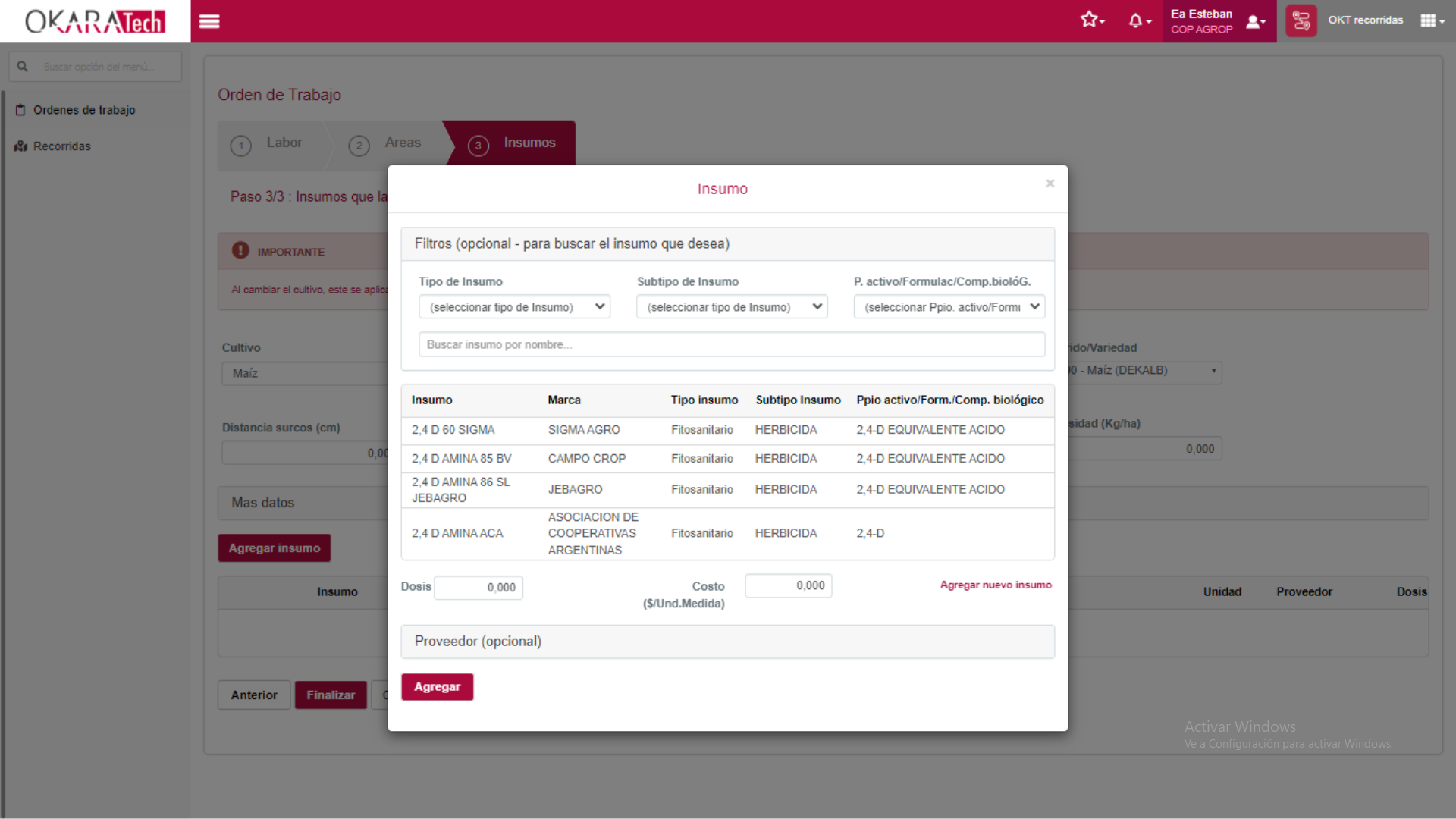 Ilustración de OKT Recorridas
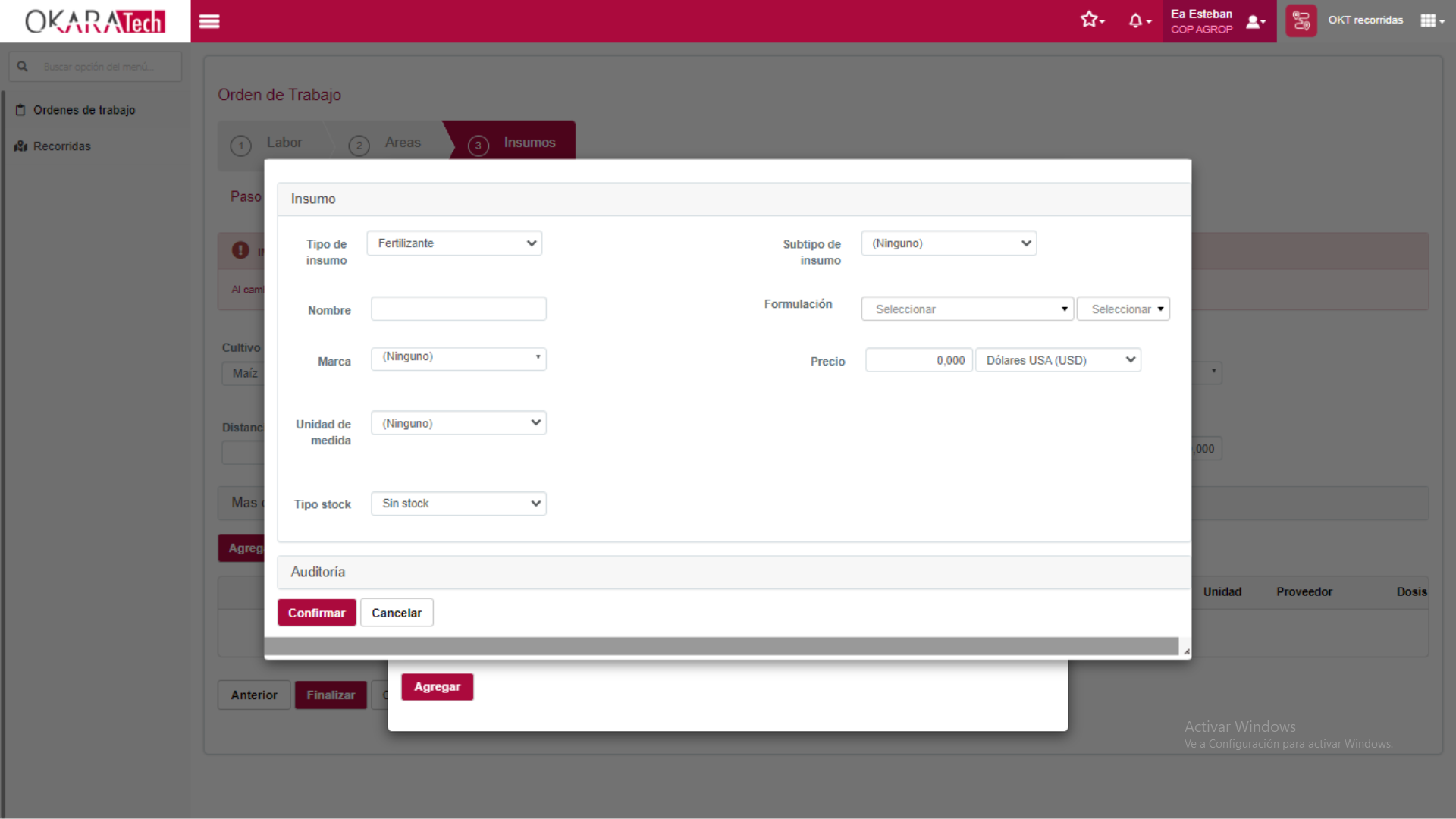 Ilustración de OKT Recorridas
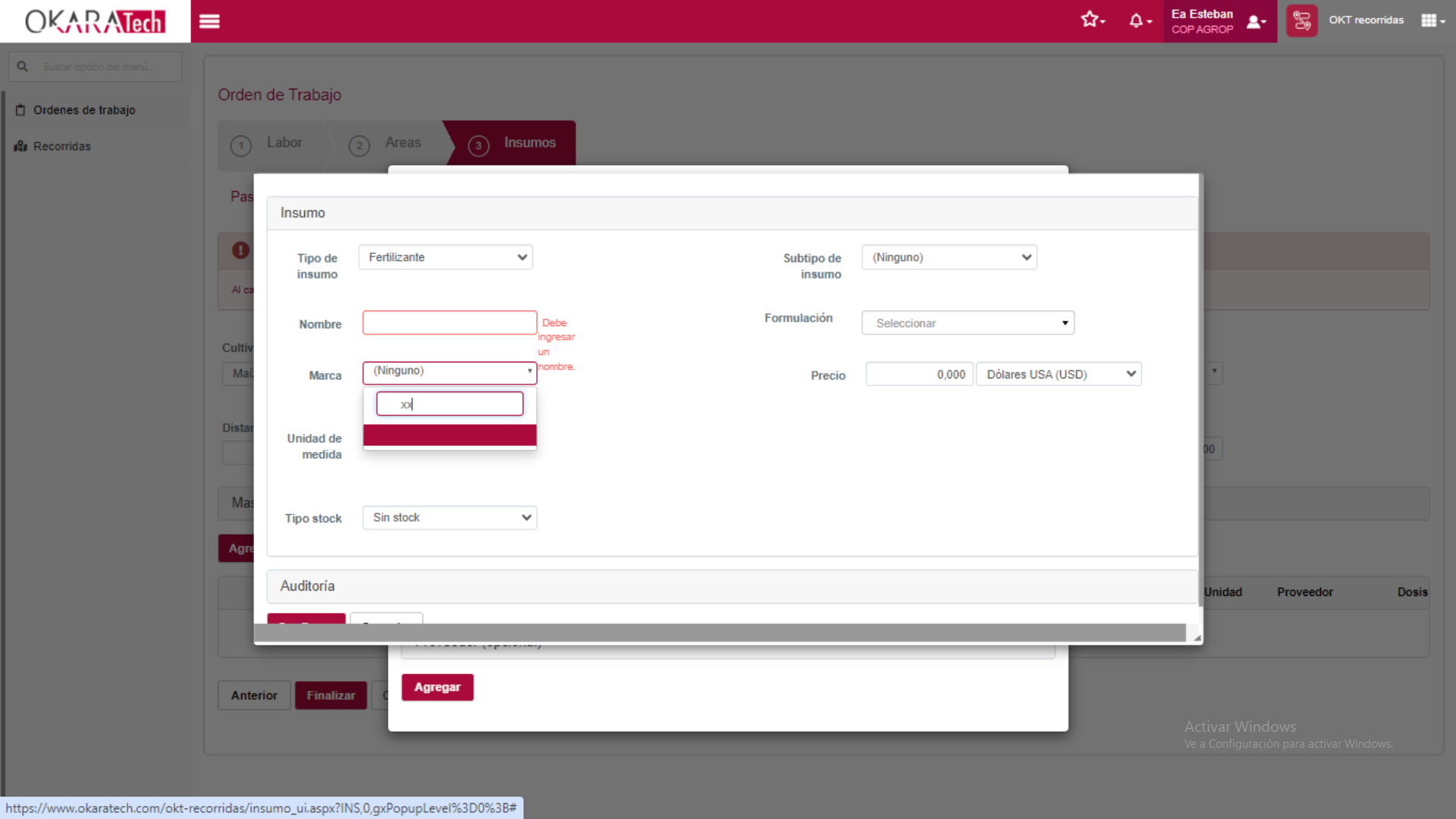 Ilustración de OKT Recorridas
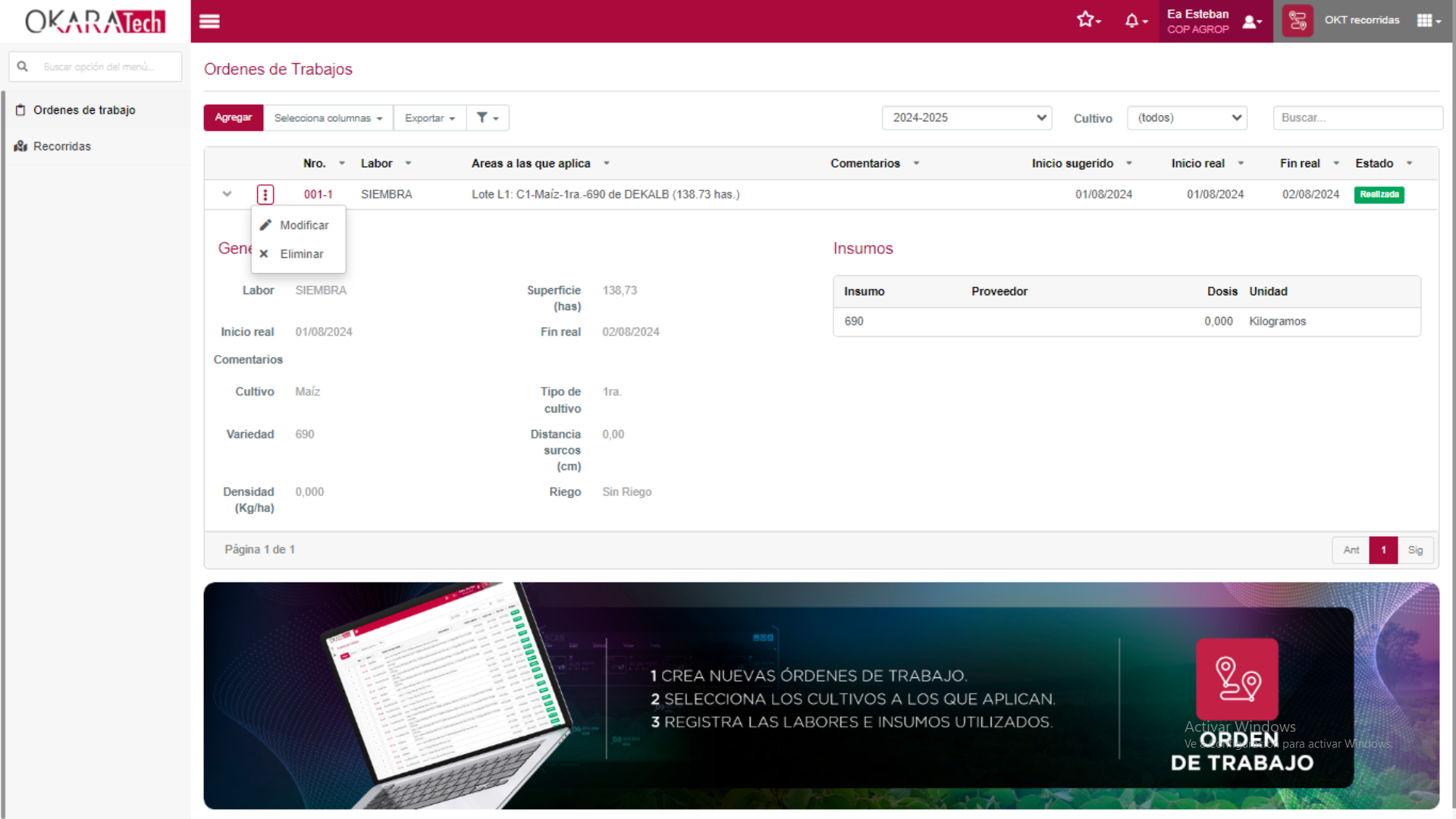 Ilustración de OKT Recorridas
3) Insumos: en caso de aplicar insumos, se debe seleccionar “agregar insumo”. Se desplegará un listado de insumos, con la posibilidad de filtrar o buscar por nombre para seleccionar de un insumo a la vez e indicar su respectiva dosis.
Repitiendo este proceso se completa la lista de insumos aplicados en la labor.
De no encontrar el insumo, se puede dar de alta un nuevo insumo, para el cual deberemos definir, el tipo y subtipo de insumo, nombre, marca, formulación, unidad de medida, entre otras. Este nuevo insumo se registrará en la tabla de Insumos, dentro de la sección de Conceptos en Configuración en el Core.
Al finalizar el registro se grabará la OT en la Lista de Órdenes de Trabajo.
Recorridas
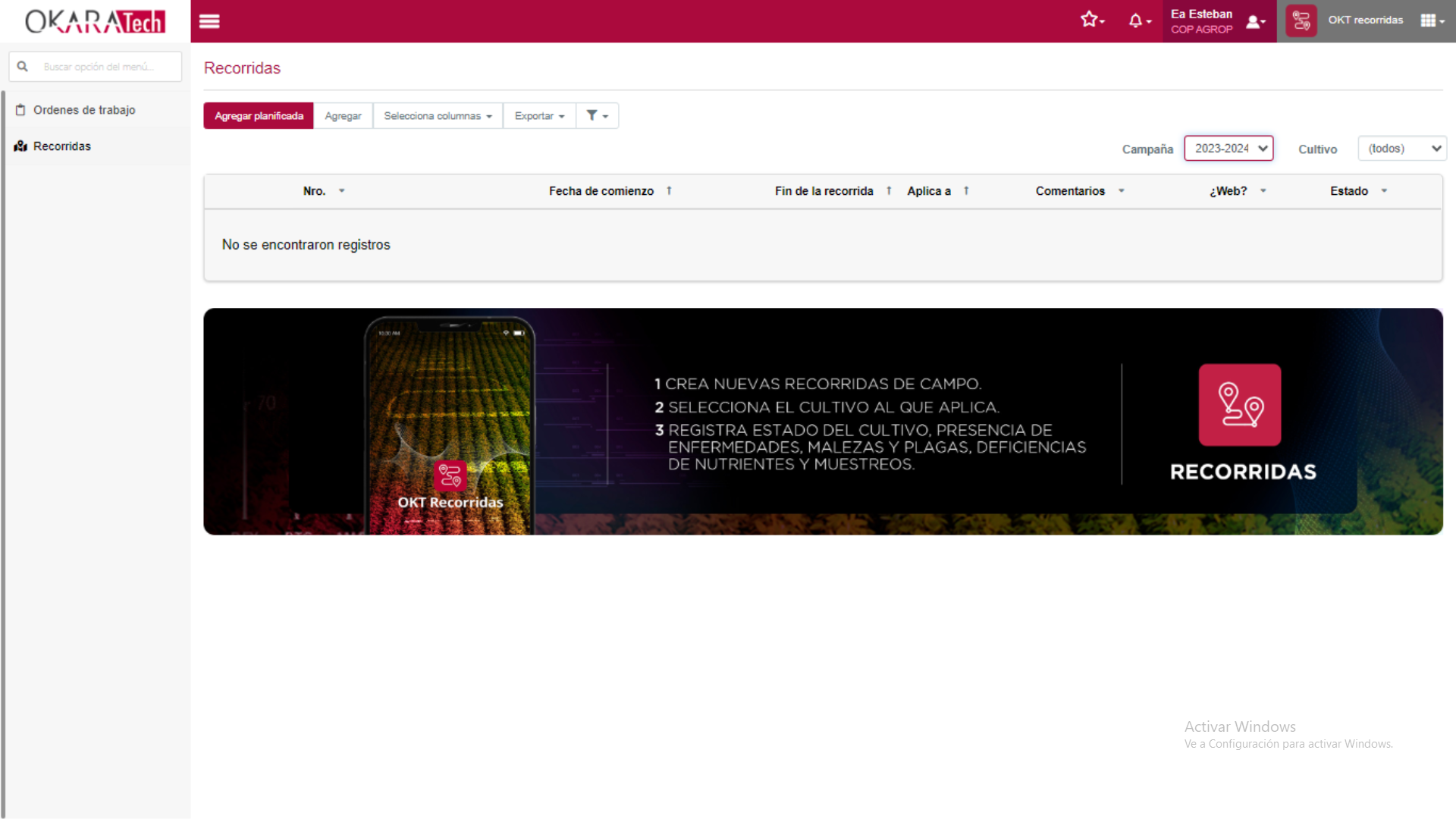 Ilustración de OKT Recorridas
Recorridas
Aquí se despliega un listado de recorridas agregadas a través de la web (planificadas / realizadas) o desde la app móvil (realizadas), en el campo seleccionado.
Al ingresar en una recorrida específica, se tiene acceso a visualizar y modificar el detalle de la misma, pasando por distintas secciones que incluyen un mapa con georreferencias, detalles de la recorrida, plagas, enfermedades, malezas, muestras, deficiencias, notas, y fotos. Para acceder a la recorrida damos clic sobre el número de la misma en el registro.
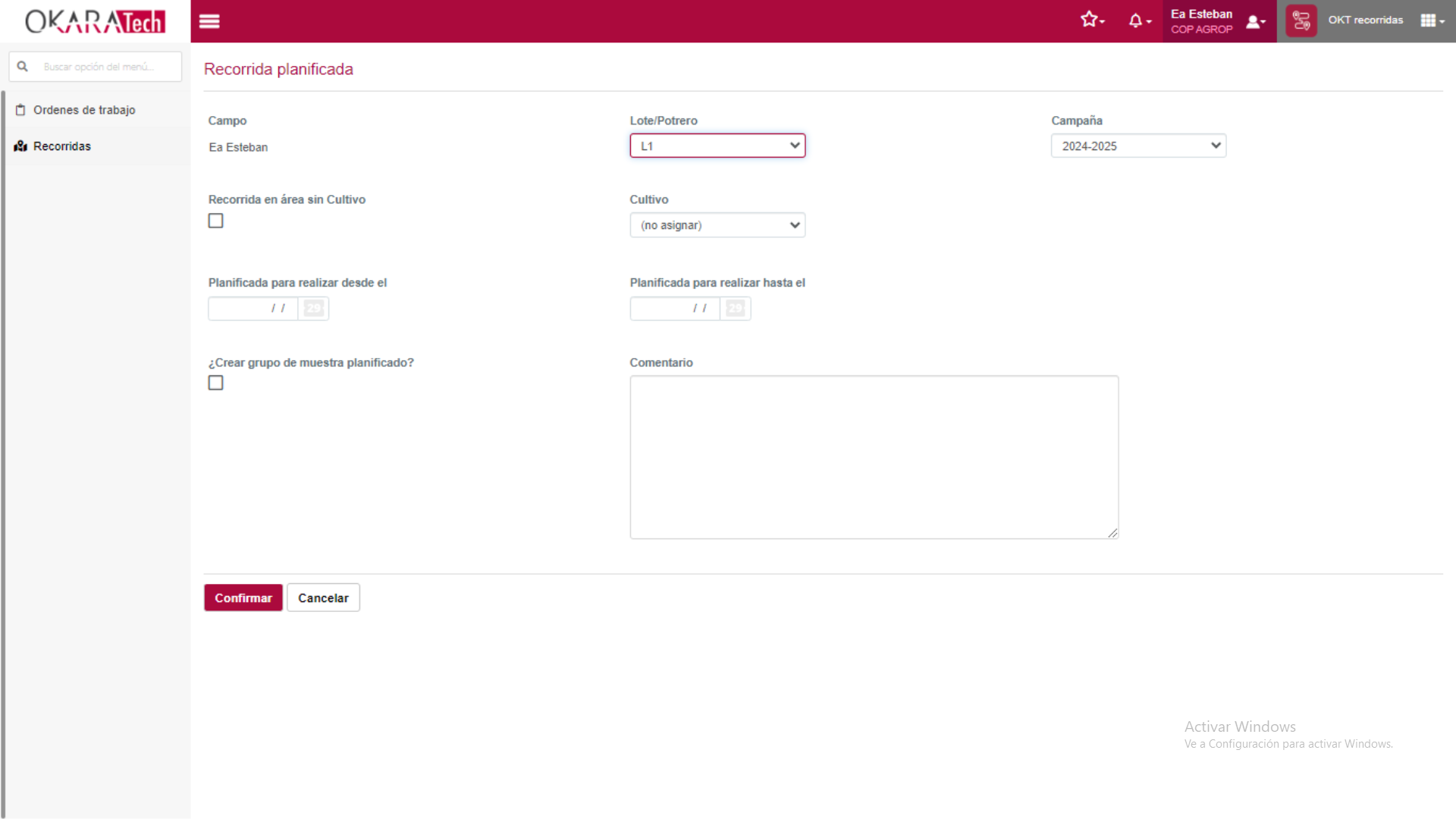 Ilustración de OKT Recorridas
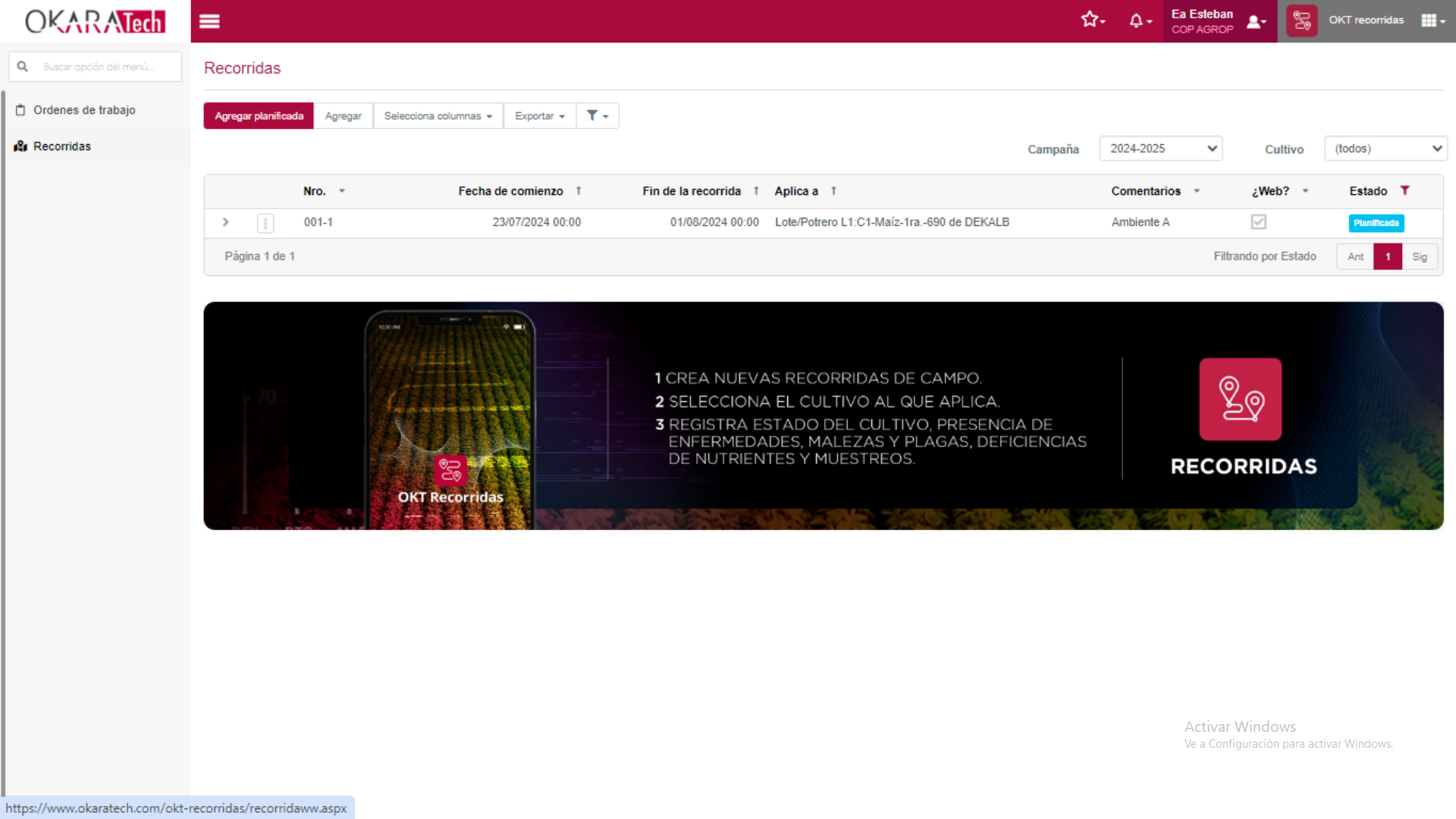 Ilustración de OKT Recorridas
Las recorridas planificadas web se reflejan en la app móvil OKT Recorridas, para su ejecución y una vez ejecutada y sincronizada se refleja nuevamente en la web como realizada
A su vez desde la web se pueden registrar recorridas realizadas, reflejando los datos tomados a campo (tilde en recorrida web)