Ir al contenido
4. Sistemas de Administración

DataHub — Sistemas de Administración

Documentación técnica y guías operativas continuas para administración de cuentas corporativas, configuración de campos y cultivos maestros, centro de información y recursos, almacenamiento en OKT Drive y gestión de acceso y seguridad (GAM).

Total Tutoriales: 5
Módulo: 4. Sistemas de Administración
Actualización: Noviembre 2026
4. Sistemas de Administración

01 — Administración de cuenta

Presentación general

El módulo de Administración permite gestionar de manera centralizada los usuarios, roles y cuentas patrocinadas dentro de la plataforma.

Gestión de Usuarios

En esta sección puedes gestionar los usuarios vinculados a la plataforma:

  • Agregar usuarios: Registrar nuevos usuarios con diferentes roles, ya sea administrador o invitados, para compartir y administrar recursos.

  • Editar permisos: Ajusta los accesos y roles de cada usuario según las necesidades de la cuenta.

  • Bloquear o eliminar usuarios: Mantén el control sobre quién puede acceder a la platafo

Ilustración de Administración de cuenta

Gestión de Clientes

Lista de clientes:


Visualiza y administra todas las cuentas de clientes vinculadas a tu empresa. Accede a información clave de cada cliente de forma rápida.

Nuevo cliente:


Crea cuentas para nuevos clientes ingresando los datos básicos requeridos.

Ilustración de Administración de cuenta

Asignar usuarios a todos:


Vincula a todos los usuarios de tu empresa con las cuentas de tus clientes de forma masiva.

Ilustración de Administración de cuenta

Asignar usuarios a un cliente:


Selecciona un cliente específico y asigna usuarios individuales, definiendo roles y permisos para una gestión personalizada.

Ilustración de Administración de cuenta

Datos de Mi Empresa

General:

Configura información básica sobre tu empresa, como el nombre, dirección y otros datos generales para la administración.

Ilustración de Administración de cuenta

Contactos:


Guarda y actualiza los datos de contacto más importantes.

Ilustración de Administración de cuenta

Marcas:


Personaliza tu cuenta con el logo y otros elementos visuales de tu empresa.

Ilustración de Administración de cuenta

Cuentas bancarias:


Agrega la información de tus cuentas para pagos y operaciones.

Ilustración de Administración de cuenta

Condición tributaria:


Registra la información fiscal vigente.

Ilustración de Administración de cuenta

Configuración de Notificaciones

Revisa alertas importantes y mensajes sobre actividades en la plataforma. Configura las notificaciones para recibir solo lo que es relevante.
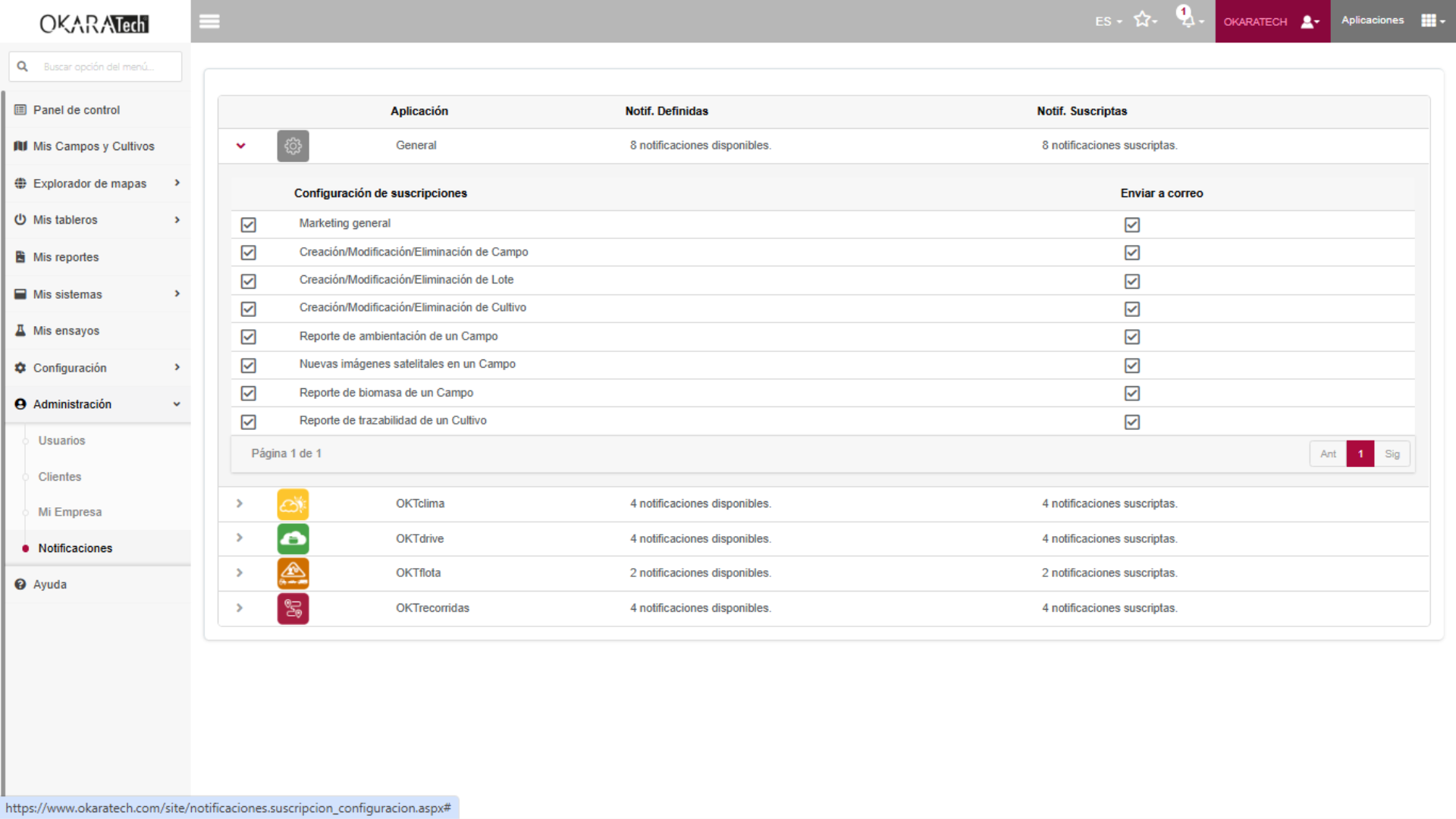
Ilustración de Administración de cuenta

Configuración

Visualización operativa y referencia en plataforma correspondiente a CONFIGURACIÓN:
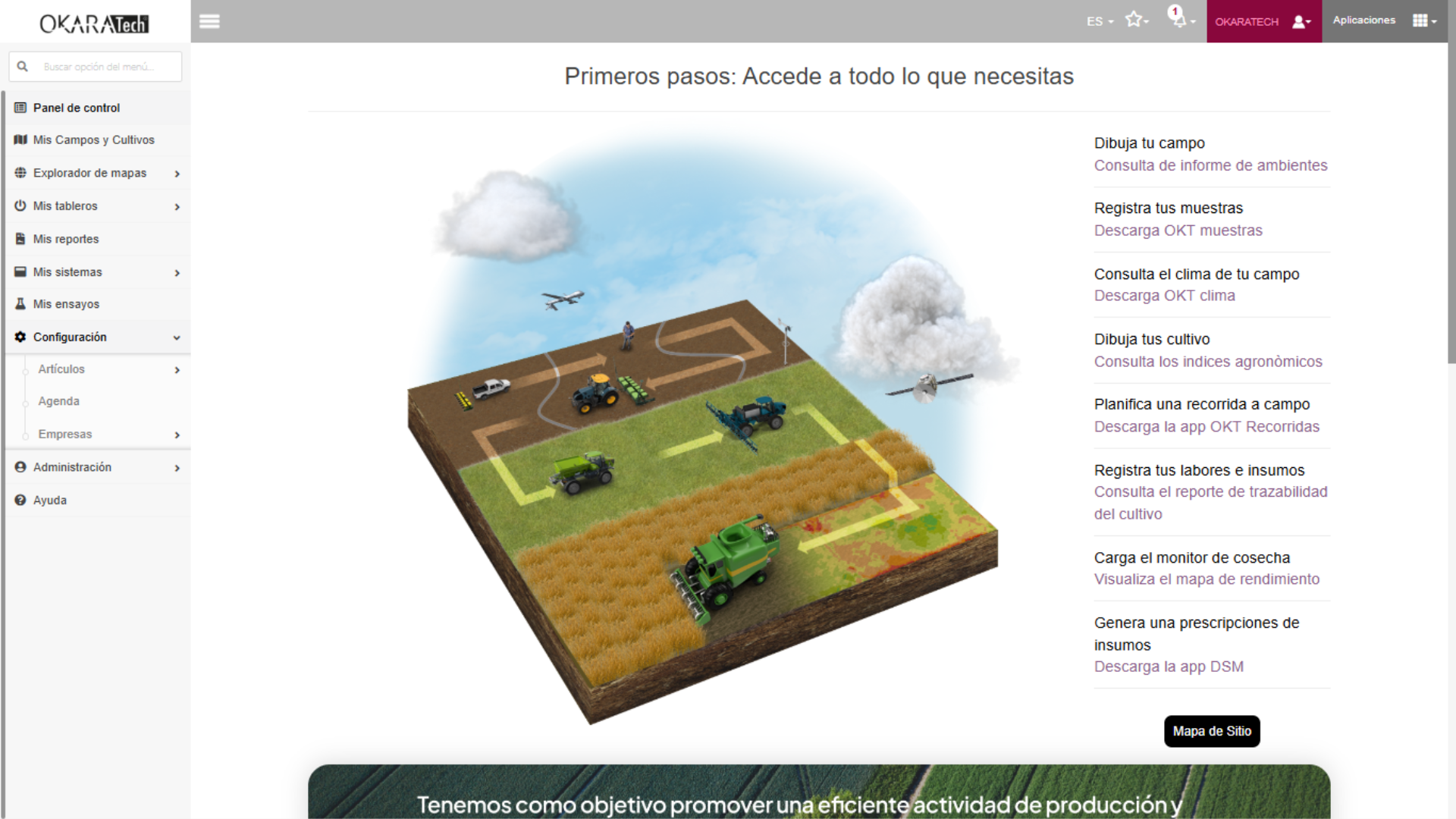
Ilustración de Administración de cuenta

Artículos

Especies de cultivos

Esta sección permite gestionar las especies de cultivos registradas en la Plataformas. Los usuarios pueden agregar, editar o eliminar especies de cultivos, incluyendo información relevante como nombre, descripción, y características clave.
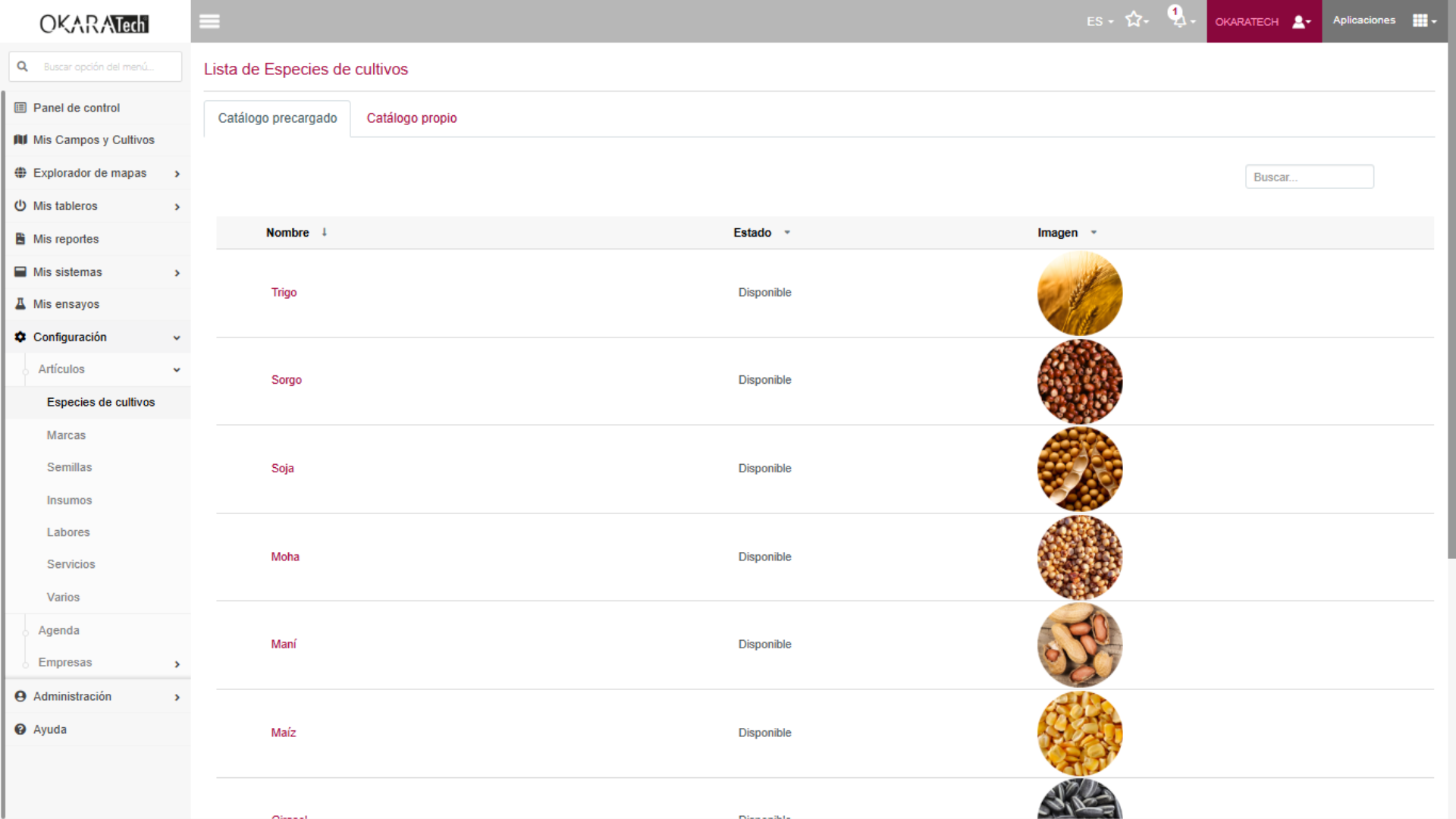
Ilustración de Administración de cuenta

Marcas

Desde aquí, se pueden administrar las marcas asociadas a los diferentes productos o servicios. Los usuarios tienen la opción de registrar nuevas marcas, modificar información existente o eliminar aquellas que ya no son necesarias.
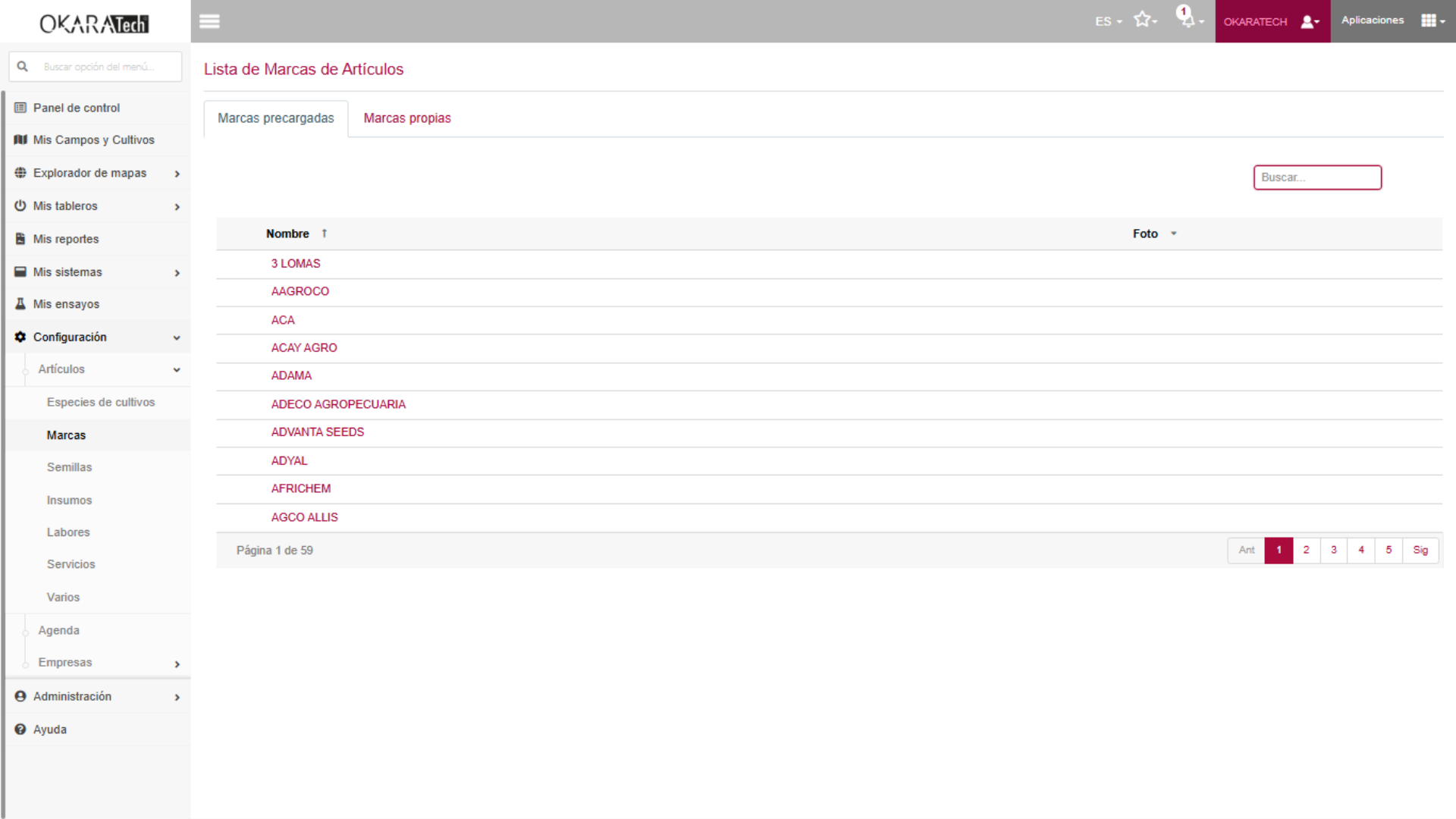
Ilustración de Administración de cuenta

Semillas

Permite registrar y consultar información sobre variedades de semillas disponibles. Incluye detalles como tipo de cultivo, características genéticas, tolerancia a plagas, y cualquier otro dato relevante para la gestión agrícola
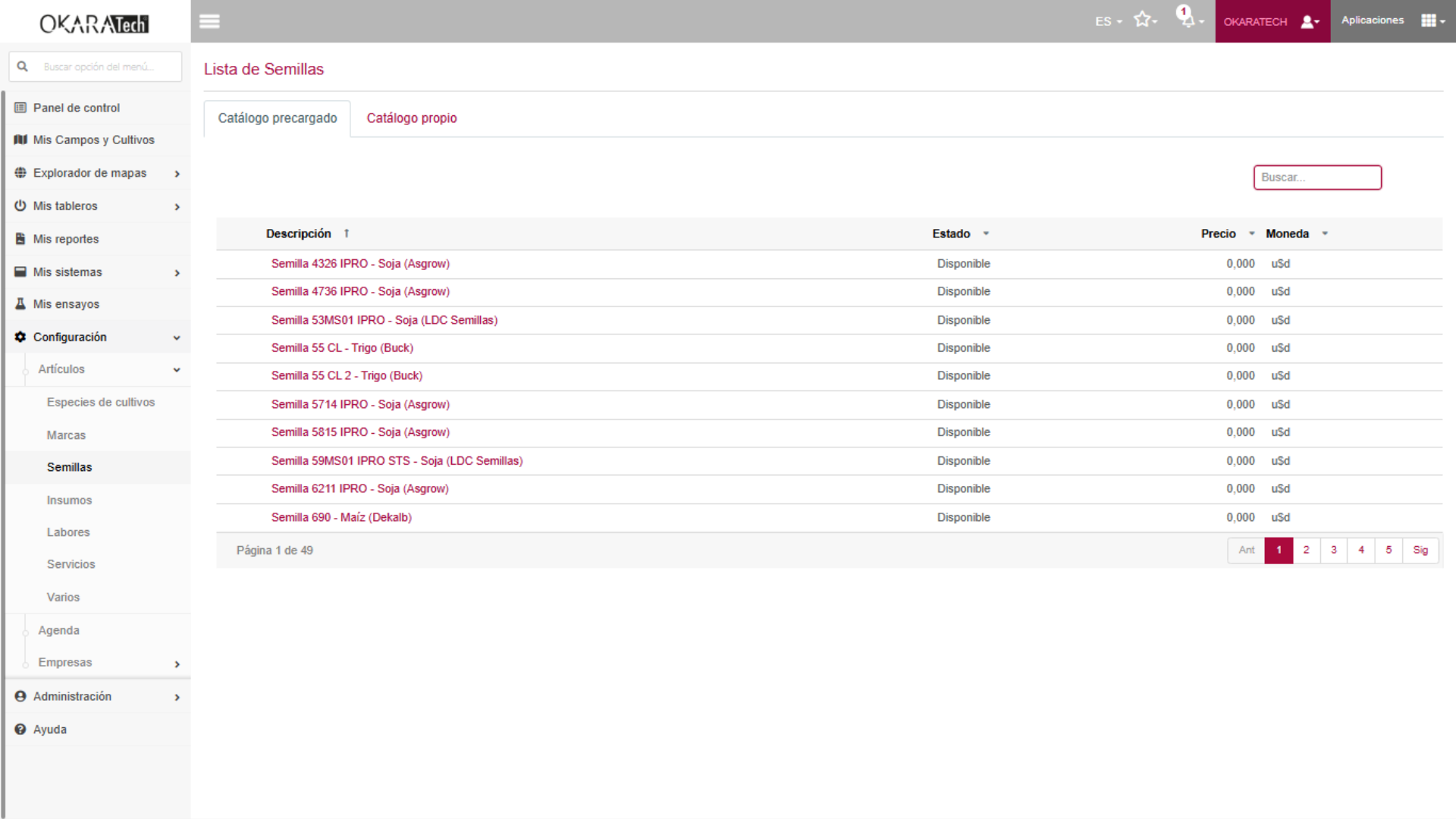
Ilustración de Administración de cuenta

Insumos

En esta sección se gestionan los insumos agrícolas, como fertilizantes, herbicidas, y productos químicos. Se pueden agregar nuevos insumos, actualizar detalles de los existentes, o eliminarlos si es necesario.
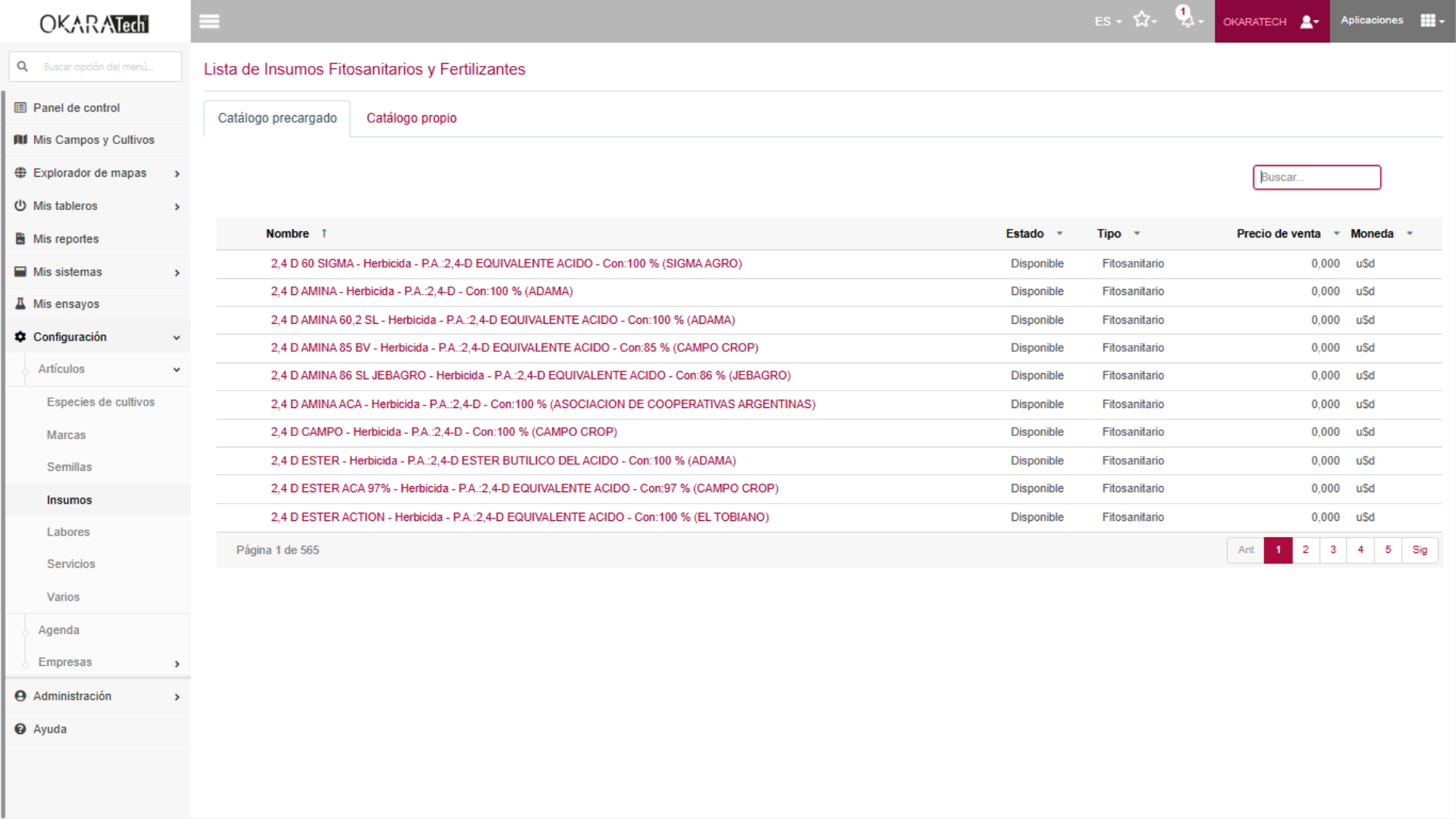
Ilustración de Administración de cuenta

Labores

Los usuarios pueden configurar las labores agrícolas que se realizan en los cultivos, especificando detalles como tipo de tarea, maquinaria involucrada, y costos asociados.
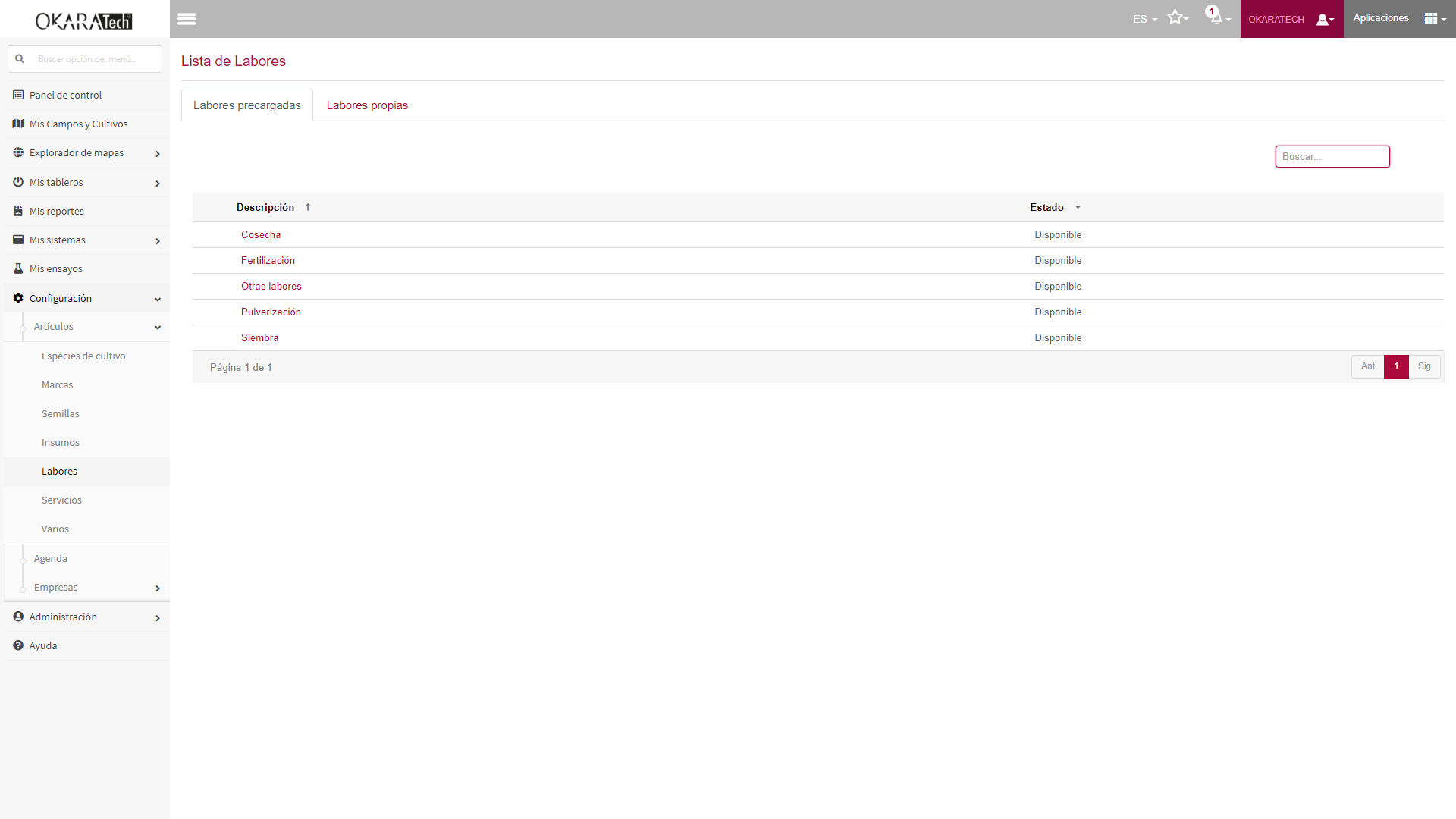
Ilustración de Administración de cuenta

Servicios

Aquí se administran los servicios agrícolas, como transporte, almacenamiento, y consultoría. Los usuarios pueden registrar nuevos servicios, gestionar sus datos, y organizar la información para facilitar su uso.
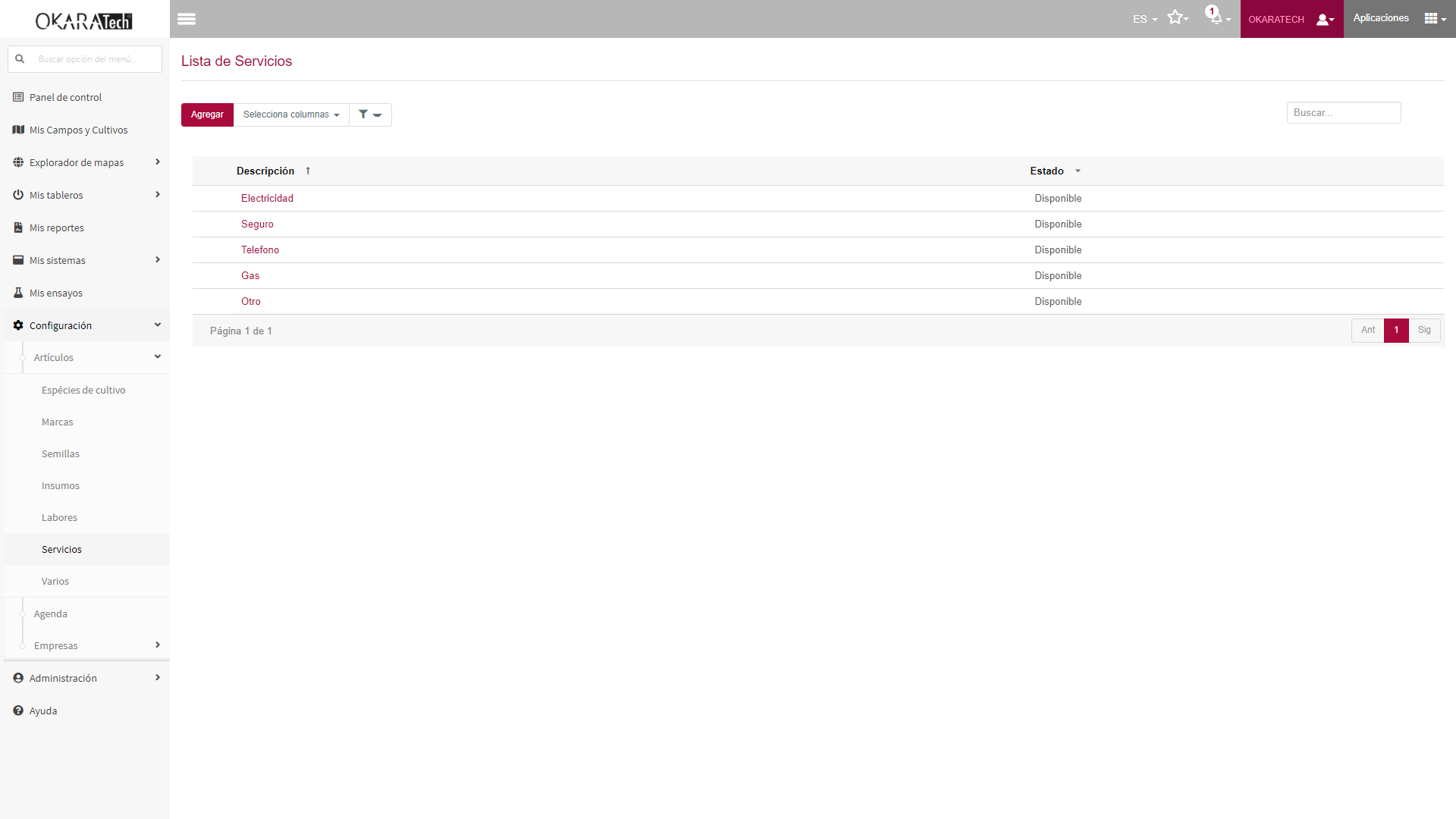
Ilustración de Administración de cuenta

Varios

Una sección para gestionar artículos que no encajan en las categorías anteriores. Los usuarios pueden agregar, editar o eliminar estos ítems, asegurando que toda la información esté bien organizada.
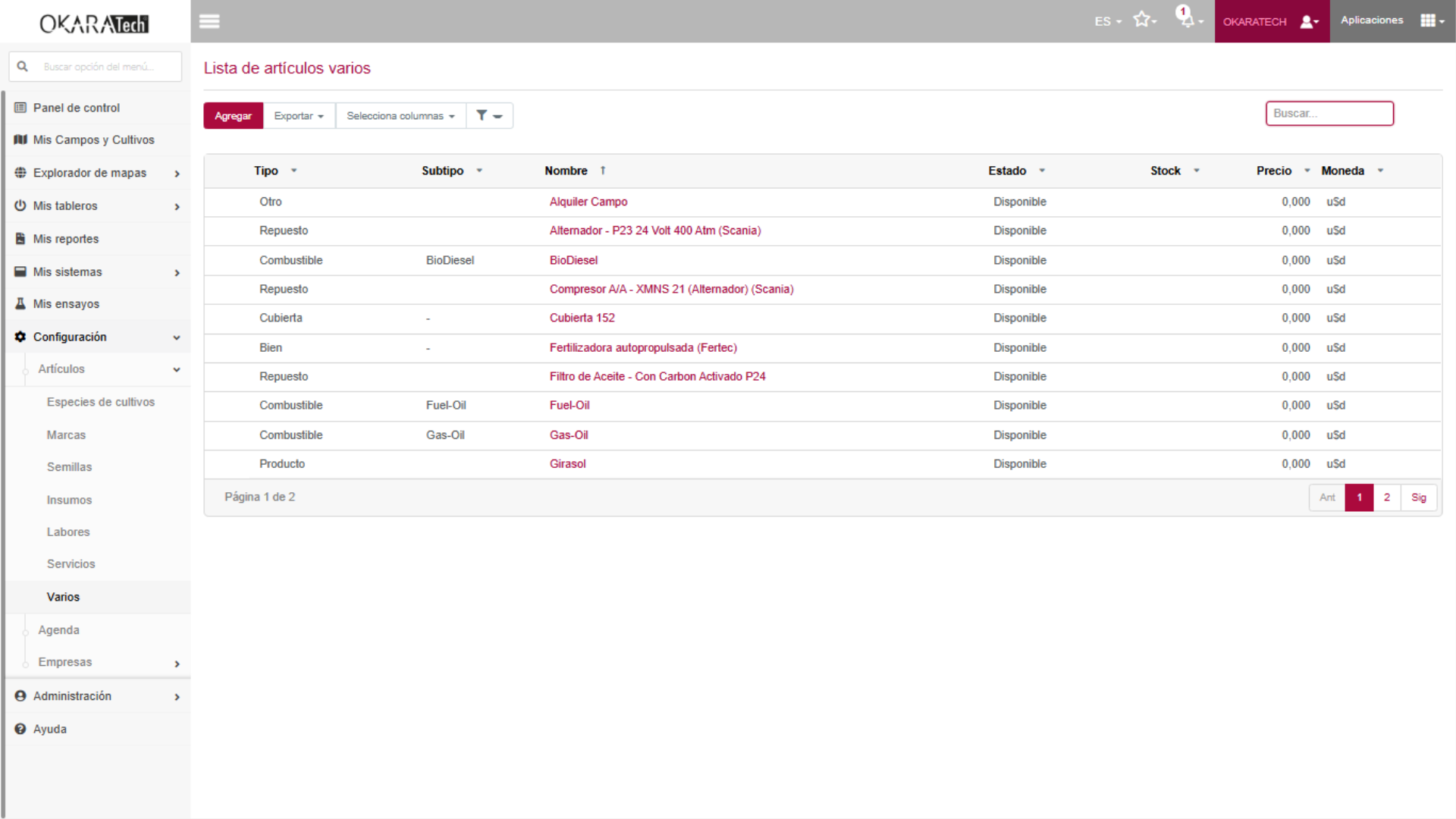
Ilustración de Administración de cuenta

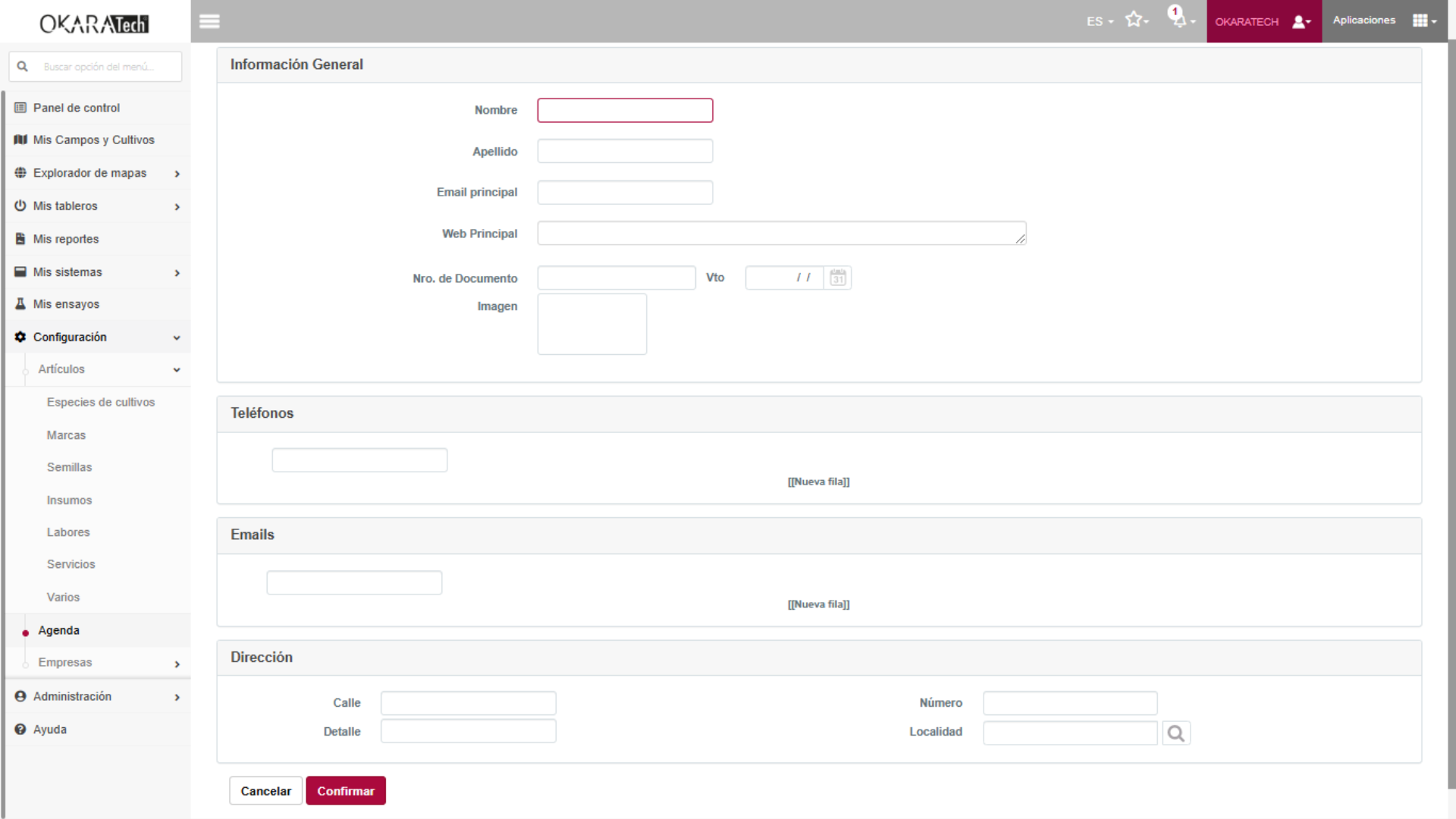
Agenda

En esta sección se presenta el listado de personas registradas en la Plataformas. Los usuarios pueden gestionar y editar sus datos personales y profesionales, además de agregar nuevos contactos según sea necesario.
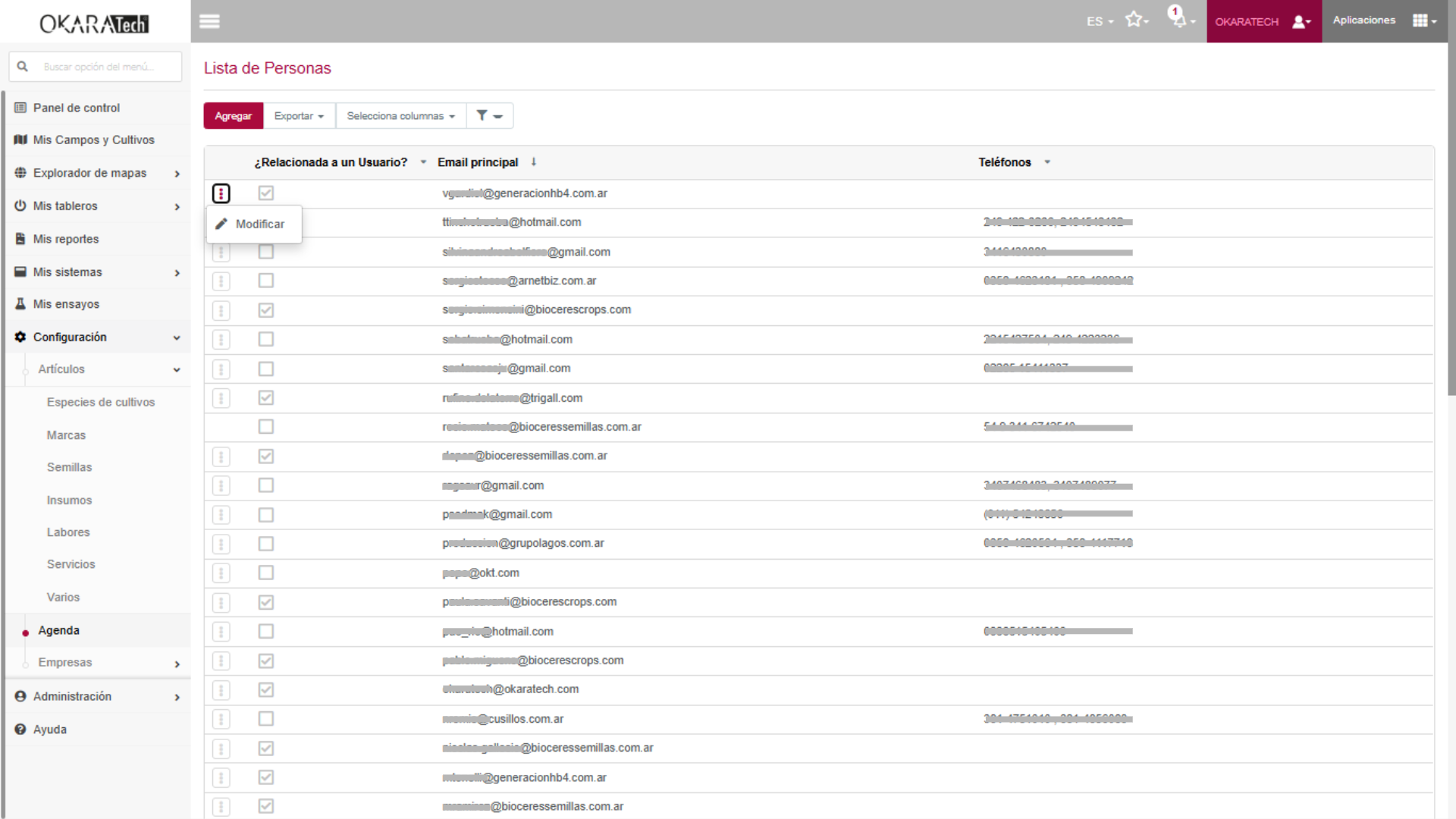
Ilustración de Administración de cuenta

Empresas

Mis Empresas

Esta sub-sección proporciona un espacio para administrar los datos de las empresas propias. Los usuarios pueden agregar nuevas empresas, editar información existente, y gestionar detalles legales, tributarios, y de contacto.
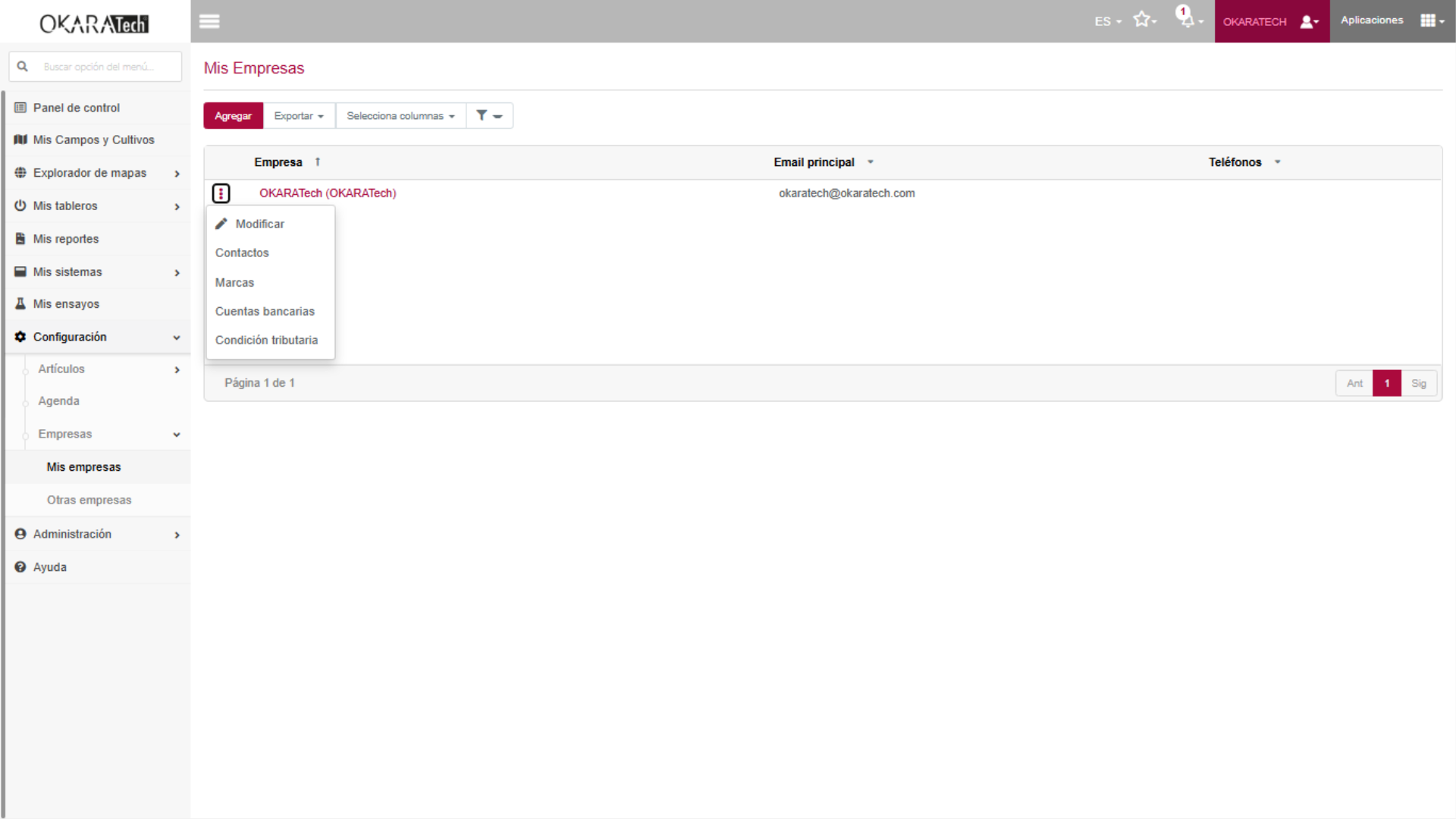
Ilustración de Administración de cuenta
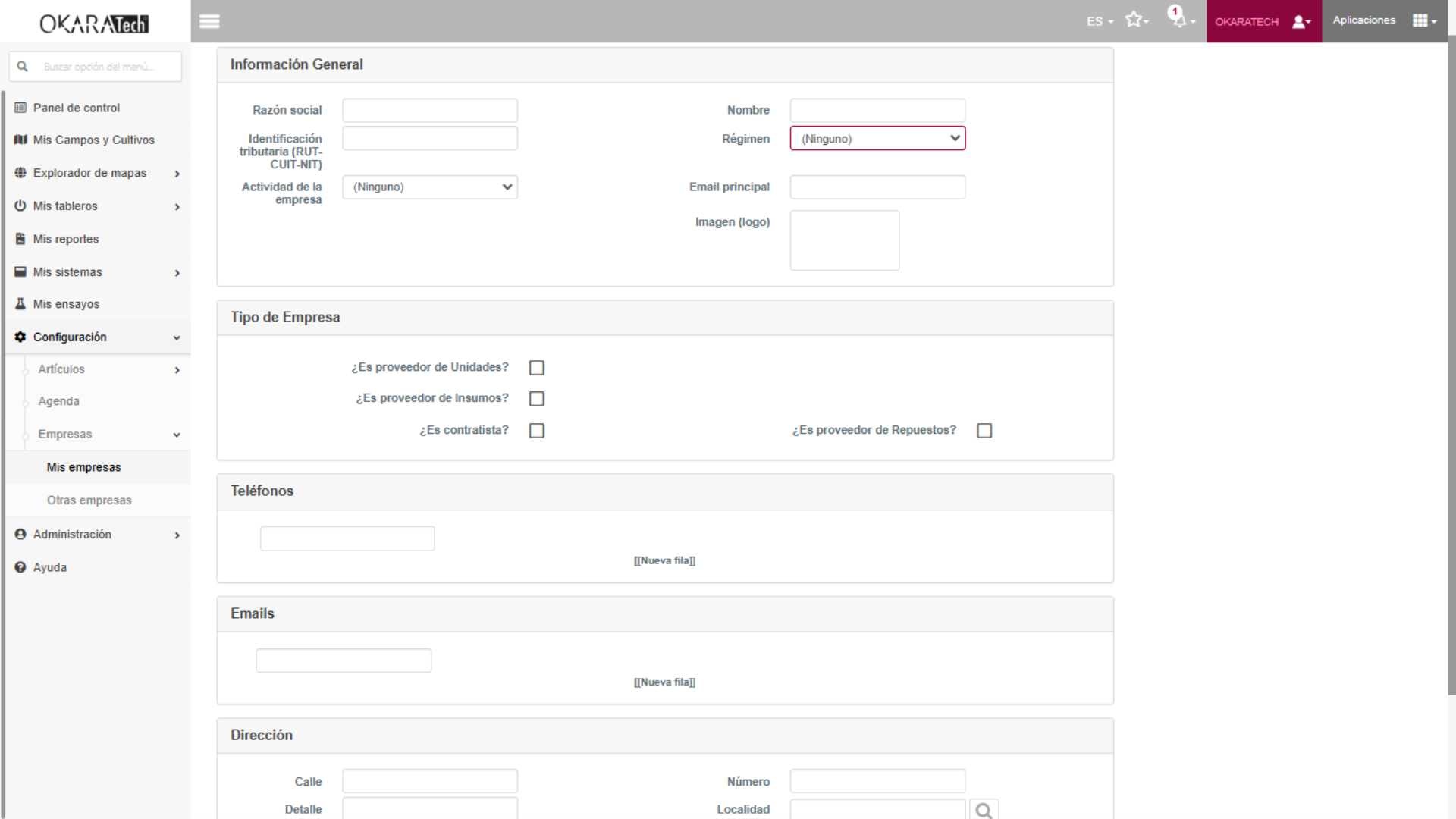

Ilustración de Administración de cuenta

Otras Empresas

Permite consultar y organizar información de empresas externas con las que se tiene algún tipo de relación comercial o colaborativa. Estas empresas pueden ser proveedores o "mis clientes". Los usuarios pueden visualizar detalles relevantes y mantener un registro actualizado de estas empresas.
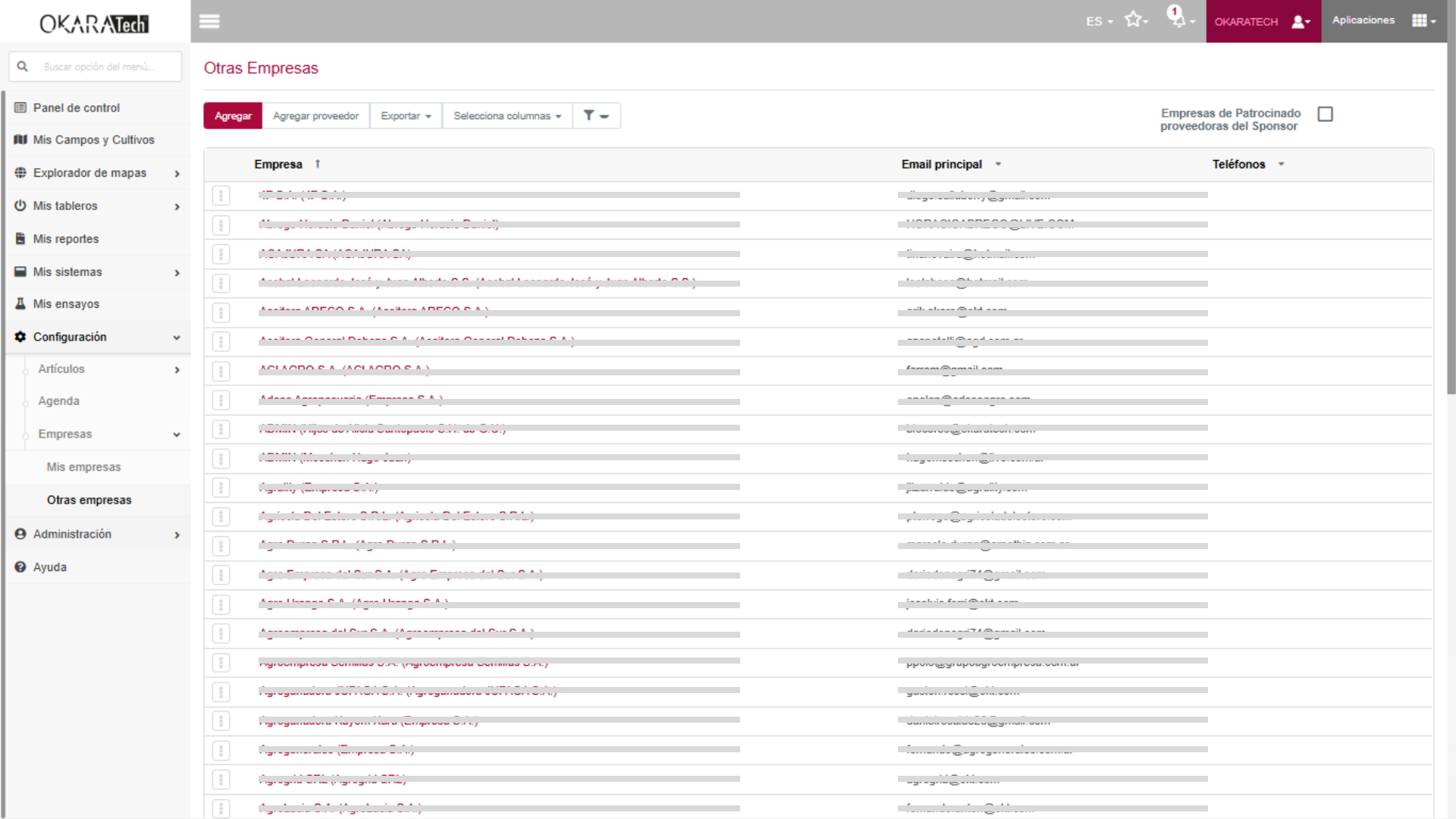
Ilustración de Administración de cuenta

4. Sistemas de Administración

02 — Mis campos y cultivos

Presentación general

"Mis campos y cultivos" es una sección que centraliza el registro de campos y cultivos, consolidando su información y ofreciendo accesos directos al registro en distintas aplicaciones de la plataforma. Esto facilita la gestión para el usuario, permitiéndole trabajar de manera más eficiente y organizada.

La información se estructura en dos niveles principales:

  • Campos: Unidad básica necesaria para generar información automática sobre un área particular. Por ejemplo, un lote agrícola o una finca

  • Cultivos: Registrados dentro de los campos por campaña, permiten generar datos automáticos con un mayor grado de detalle, además de documentar todo lo relacionado con su manejo, como fechas de siembra, tipo de cultivo y aplicaciones realizadas.

Ilustración de Mis campos y cultivos

Gestión de Mis Campos

Al ingresar a Mis Campos y Cultivos, se accede a la lista de Mis campos, donde se visualizan las siguientes columnas:

-Mapa (Previsualización del polígono del campo)

-Nombre del campo

-Superficie del campo (has)

-Superficie de los lotes (has)

-Cantidad de cultivos activos

-Superficie de cultivos activos (has)

Acciones desde la vista Mis campos

Agregar campo

Seleccionando el botón “Agregar campo” se procede al alta de un nuevo campo. Este alta se puede realizar dibujando el polígono o bien cargando un archivo tipo KML.

Se debe asignar un nombre e indicar el propietario (lista desplegable con la lista de Empresas definidas en Configuración en la sección Empresas

Ilustración de Mis campos y cultivos

Ilustración de Mis campos y cultivos

Opciones

Seleccionando en los tres puntos de un campo, se despliegan las siguientes opciones:

  • Ficha del campo: se accede a la ficha del campo para visualizar y/o cargar datos.

  • Reportes: se accede a la pestaña reportes dentro de la ficha del campo

  • Editar dibujo: se accede al mapa para editar el polígono del campo

  • Descargar KML: se descarga el polígono del campo en formato KML

  • Agregar cultivos: se accede al sección de cultivos para el campo seleccionado

  • Eliminar campo: se da de baja el campo del listado y todo su contenido

Ficha del campo

La ficha del campo, está compuesta por las siguientes pestañas:

-General

-Lotes

-Productividad

-Meteorología

-Infraestructura

-Reportes

-Publicación

Ilustración de Mis campos y cultivos

La pestaña General permite visualizar y/o editar datos relativos a la identificación y descripcìon del campo así como la calificación en base a certificaciones sustentables y su ubicación respecto a puntos estratégicos.

Ilustración de Mis campos y cultivos

La pestaña Lotes, permite visualizar y/ö editar los lotes físicos que se manejan dentro del campo. Por default al dar de alta un campo, se define un único lote de igual dimensión al campo.

Nota: El Lote se agrega solo a modo de referencia, por lo que en tèrminos prácticos, se recomiendo dejar solo el lote generado por default.

Ilustración de Mis campos y cultivos

La pestaña Productividad, muestra los principales índices de productividad del campo. Para una visión más detallada, se puede consultar el Explorador de mapas.

Ilustración de Mis campos y cultivos

La pestaña Agrometeorologìa, muestra datos agroclimáticos de interés del último año así como la comparativa con otros períodos. Para un mayor detalle se puede consultar OKT Clima.

Ilustración de Mis campos y cultivos

La pestaña Infraestructura, permite agregar y describir información sobre instalaciones, mejoras y todo aquello que se quiera mostrar y comunicar en las publicaciones del Informe del campo.

Ilustración de Mis campos y cultivos

La pestaña Reportes, consolida los informes generados para este campo. Los reportes son:

-Reporte de Ambientes

-Reporte de Recorridas

-Reporte de Biomasa

-Reporte de Labores


Estos mismos, así como los de otros de campos y cultivos, se pueden consultar también desde MisReportes

Ilustración de Mis campos y cultivos

La pestaña Publicación, permite activar y gestionar todos los conceptos relativos a una publicación de compra, venta y/o alquiler del campo que se verán reflejados en el Informe del campo del Explorador de mapas

Gestión de Mis Cultivos

Desde la pantalla Mis Campos, tocando la opción Cultivos de un campo, se accede a la lista, donde se visualizan las siguientes columnas:

-Mapa (Previsualización del polígono del cultivo)

-Estado (Activo/Cerrado/Baja)

-Nombre del Lote

-Cultivo

-Fecha de siembra

-Fecha de cosecha

-Superficie sembrada (has)

-Superficie cosechada (has)

-Rendimiento real (kg/ha)

-Marca de ensayo

Acciones desde la vista Cultivos

Agregar cultivo

Seleccionando el botón “Agregar cultivo” se procede al alta de un nuevo cultivo. Este alta se puede realizar dibujando el polígono o bien cargando un archivo tipo KML. Además se debe completar el formulario con los datos de siembra del mismo.

Ilustración de Mis campos y cultivos

Ilustración de Mis campos y cultivos

Ilustración de Mis campos y cultivos

Opciones

Seleccionando en los tres puntos de un cultivo, se despliegan las siguientes opciones:

  • Ficha del cultivo: se accede a la ficha del cultivo para visualizar y/o cargar datos.

  • Reportes: se accede a la pestaña reportes dentro de la ficha del cultivo

  • Editar dibujo: se accede al mapa para editar el polígono del cultivo

  • Descargar KML: se descarga el polígono del cultivo en formato KML

  • Cerrar cultivo: se accede al formulario cierre/cosecha

  • Agregar labor: se accede a OKT Recorridas para registrar labores

  • Agregar recorrida: se accede a OKT Recorridas para registrar recorridas

  • Eliminar cultivo: se da de baja el cultivo del listado

Ficha del cultivo

La ficha del cultivo, está compuesta por las siguientes pestañas:

-General

-Fenología

-Ensayos

-Reportes

Ilustración de Mis campos y cultivos

La pestaña General, permite visualizar y editar variables relativas a la siembra (refleja la labor de siembra en OKT Recorridas) así como aquellas vinculadas a prácticas de agricultura regenerativa e indicadores de sustentabilidad (visibles también en el Reporte de sustentabilidad)

Ilustración de Mis campos y cultivos

La pestaña Fenologìa, permite visualizar e ingresar datos de estadíos fenològicos.

Ilustración de Mis campos y cultivos

La pestaña Ensayo, permite seleccionar el cultivo como ensayo, visualizar e ingresar variables al respecto. Para màs detalles ver MisEnsayos.

Ilustración de Mis campos y cultivos

La pestaña Reportes, centraliza los reportes generados del cultivo:

-Reporte de Trazabilidad

-Reporte de monitor de aplicación

-Reporte de monitor de cosecha


Tanto estos, como los de otros campos y cultivos, se pueden consultar también en MisReportes.

4. Sistemas de Administración

03 — Centro de información

Propósito del Centro de Información

El Centro de Información centraliza la generación, consulta y descarga de todos los reportes técnicos estandarizados de la plataforma OKARATech, organizando la documentación analítica según el nivel productivo (Campo, Cultivo y Manejo Agronómico).

Centro de Información y Ciencia de Datos en OKARATech

Catálogo de Reportes por Nivel

Nivel Analítico Reporte Disponible Contenido Principal y Referencia
Reportes de Campo Informe Integral de Campo Aptitud agrícola, productividad histórica, riesgo climático, rotación e infraestructura (Ver 2.2.28).
Reportes de Campo Reporte de Ambientes y Muestreo Segmentación de ambientes productivos, puntos de muestreo geoestadístico y altimetría (Ver 2.2.20).
Reportes de Campo Reporte de Crecimiento de Biomasa Evolución multianual del índice EVI y comparativa entre lotes (Ver 2.2.28).
Reportes de Cultivo Reporte de Trazabilidad del Cultivo Historia completa de la campaña, cumplimiento ambiental EUDR, clima y fenología (Ver 2.3.18).
Reportes de Manejo Reporte de Recorridas a Campo Resumen georreferenciado de observaciones, fotos, plagas, malezas y enfermedades (Ver 2.4.21).
Reportes de Manejo Reporte de Monitor de Aplicación y Cosecha Auditoría de calidad de aplicación, velocidad de avance y mapas de rendimiento cosechado (Ver 2.4.21).

Vistas del Centro de Información en Plataforma

Biblioteca Histórica de Reportes PDF del Campo en OKARATech
Concentrador de inteligencia agronómica, reportes por establecimiento y análisis asistido por IA
4. Sistemas de Administración

04 — OKT Drive

Descripción general

Presentación de OKT Drive

Ilustración de OKT Drive

OKT Drive es una herramienta de gestión de archivos diseñada para organizar y acceder a documentos relacionados con la cuenta del cliente. La aplicación se estructura en categorías como Índices, Monitores , Reportes y Temporales, facilitando la gestión de datos de manera eficiente.

Descripción funcional

Acceso y Navegación en OKT Drive

Ilustración de OKT Drive


Para acceder, se debe desplegar el menú de Aplicaciones en el Header y seleccionar OKT Drive. Una vez dentro, los usuarios pueden filtrar los archivos por campo, campaña y realizar búsquedas de texto para facilitar la localización de documentos específicos.

La aplicación se estructura en categorías como:

Índices: aquí se agruparan las imágenes de los índices disponibles en el Explorador de mapas.

Monitores: esta sección se organiza en tres categorías (Prescripciones, Originales y Procesados) Permite la carga, consulta, descarga y procesamiento de archivos.

Reportes: dentro de esta carpeta, se irán guardando todos los informes que se generan automáticamente desde la plataforma.

Temporales: dentro de esta carpeta se guardarán archivos temporales que genera la plataforma. a su vez, se pueden subir documentos propios tocando el botón Agregar y completando el formulario.

Índices

Ilustración de OKT Drive

Ilustración de OKT Drive

Ilustración de OKT Drive

Ilustración de OKT Drive

Índices: en esta carpeta, los archivos están organizados por Campo y Cultivo, y dentro de estas categorías, por índice, de los disponibles en el Explorador de mapas.
Al seleccionar un archivo, se puede visualizar información general y de auditoría. Además, es posible descargar o compartir el archivo por correo electrónico.

Monitores

Ilustración de OKT Drive

Ilustración de OKT Drive

Ilustración de OKT Drive

Ilustración de OKT Drive

Ilustración de OKT Drive

Ilustración de OKT Drive

Ilustración de OKT Drive

Prescripciones: incluye carpetas para Siembra, Pulverización y Fertilización. Aquí se almacenan prescripciones generadas automáticamente o cargadas manualmente.

Ilustración de OKT Drive

Ilustración de OKT Drive

Ilustración de OKT Drive

Ilustración de OKT Drive

Originales: contiene archivos crudos de las máquinas, organizados en carpetas de Generales y Aplicaciones. Estos archivos pueden ser subidos automáticamente desde OKT Operaciones (a través del dispositivo DSM3) o manualmente en esta sección del drive.

Ilustración de OKT Drive

Procesados: almacena archivos generados a partir del procesamiento de archivos originales. Estos se pueden descargar aquí y visualizar en el Explorador de mapas. Los mismos se agrupan en categorías como aplicación de pulverización, fertilización, siembra, y rendimiento de cosecha.

Archivos de reportes

Ilustración de OKT Drive

Ilustración de OKT Drive

Ilustración de OKT Drive

Reportes: en esta carpeta se guardan todos los informes generados automáticamente desde la plataforma. Los usuarios pueden descargar, compartir o eliminar los informes mediante un menú accesible desde los tres puntos en el registro. También es posible subir informes externos para mantenerlos unificados.

Temporales

Ilustración de OKT Drive

Ilustración de OKT Drive

Ilustración de OKT Drive

Ilustración de OKT Drive

Temporales: Esta carpeta almacena archivos temporales generados por la plataforma. Además, los usuarios pueden subir sus documentos temporales mediante el botón "Agregar".
Al compartir desde los tres puntos podemos determinar las horas de validez del mismo


Visualizar datos crudos del monitor

4. Sistemas de Administración

05 — Gestión de acceso y seguridad (GAM)

Presentación general

Gestión de acceso y seguridad (GAM) - Ilustración 1
Gestión de acceso y seguridad (GAM) — Evidencia tecnica y captura 1

Gestión de acceso y seguridad — GAM

GAM (GeneXus Access Manager) permite gestionar los usuarios, la autenticación y los permisos de acceso a las aplicaciones.

Funciones principales

Identidades: administra los usuarios que acceden a las aplicaciones.

Autenticación: verifica la identidad del usuario mediante credenciales u otros mecanismos, como OAuth y OpenID Connect (OIDC).

Autorización: define qué funciones y recursos puede utilizar cada usuario según sus permisos.

Sesiones: gestiona las sesiones de acceso a las aplicaciones.

Registro de actividad: permite registrar eventos relacionados con los accesos y las operaciones, según la configuración implementada.

Respaldos y alarmas: contempla copias de seguridad de bases de datos y servidores, así como alertas ante determinados eventos.

En la arquitectura de OKARATech, la gestión de acceso y seguridad se aplica de forma transversal a las aplicaciones, los servicios y los componentes que requieren control de acceso.

Su finalidad es establecer quién puede ingresar al sistema, qué acciones puede realizar y qué mecanismos se utilizan para registrar y proteger la información.

Centro de Documentación Oficial

OKARATECH Wiki

Base de conocimiento técnico y manual operativo continuo de la plataforma OKARATech: Eduardo IA, Motor de Ciencia de Datos, DataHub, Flujos de WhatsApp y Marco Legal. Seleccione un módulo para consultar sus guías detalladas.

Verticales: 4
Módulos Concentradores: 11
Total Tutoriales: 124
Actualización: Noviembre 2026
Concentrador Integral de Tutoriales

Agente IA — Copiloto Inteligente

Documentación técnica y guías operativas del Asistente Inteligente Eduardo IA, automatización y monitoreo con Tareas Programadas y gestión estratégica de conocimientos en la Bóveda Documental de OKARATech.

Total Tutoriales: 3
Módulos Integrados: 1
Actualización: Noviembre 2026
1. Agente IA (Eduardo AI)

01 — Asistente de Eduardo IA

1. Agente IA (Eduardo AI)

02 — Tareas Programadas de Eduardo IA

1. Agente IA (Eduardo AI)

03 — Bóveda de Eduardo IA

1. Nivel Región

Motor de Ciencia de Datos — Nivel Región

Documentación técnica continua de todos los indicadores agrometeorológicos, climáticos y de cobertura regional del sistema OKARATech.

Total Tutoriales: 25
Módulo: 1. Nivel Región
Actualización: Noviembre 2026
1. Nivel Región

01 — Altimetría

1. Nivel Región

02 — Humedad superficial del suelo

1. Nivel Región

03 — Variabilidad de humedad superficial

1. Nivel Región

04 — Severidad de sequía (DSI)

1. Nivel Región

05 — Suelo sin cobertura (BSI)

1. Nivel Región

06 — Variabilidad de suelo sin cobertura

1. Nivel Región

07 — Crecimiento de biomasa (EVI)

1. Nivel Región

08 — Variabilidad de biomasa

1. Nivel Región

09 — Vigor de vegetación emergente (OSAVI)

1. Nivel Región

10 — Variabilidad de vegetación emergente

1. Nivel Región

11 — Vigor de vegetación madura (NDRE)

1. Nivel Región

12 — Variabilidad de vegetación madura

1. Nivel Región

13 — Estabilidad productiva

1. Nivel Región

14 — Pardeamiento (BRI)

1. Nivel Región

15 — Variabilidad de pardeamiento

1. Nivel Región

16 — Estado de clorofila de la vegetación (CVI)

1. Nivel Región

17 — Variabilidad de clorofila

1. Nivel Región

18 — Estado de nitrógeno

1. Nivel Región

19 — Humedad del cultivo (NDWI)

1. Nivel Región

20 — Variabilidad de humedad del cultivo

1. Nivel Región

21 — Evapotranspiración potencial (ET)

1. Nivel Región

22 — Variabilidad de evapotranspiración

1. Nivel Región

23 — Temperatura promedio

1. Nivel Región

24 — Variabilidad de temperatura

1. Nivel Región

25 — Cobertura forestal (EUDR)

2. Nivel Campo

Motor de Ciencia de Datos — Nivel Campo

Documentación técnica continua de índices satelitales, altimetría, modelos edáficos, humedad, temperatura y características a nivel de campo del sistema OKARATech.

Total Tutoriales: 29
Módulo: 2. Nivel Campo
Actualización: Noviembre 2026
2. Nivel Campo

00 — Años en Agricultura (Uso Agrícola del Lote)

2. Nivel Campo

01 — Identificación y localización (del campo)

2. Nivel Campo

02 — Contexto Logístico (del campo)

2. Nivel Campo

03 — Ponderación, productividad y riesgo productivo

2. Nivel Campo

04 — Detección de lotes de cultivos

2. Nivel Campo

05 — Identificación de cultivos

2. Nivel Campo

06 — Predicción de rendimientos

2. Nivel Campo

07 — Clima histórico diario

2. Nivel Campo

08 — Comparación climática

2. Nivel Campo

09 — Estaciones meteorológicas

2. Nivel Campo

10 — Clima actual

2. Nivel Campo

11 — Pronóstico a 7 días (cada 3 hs)

2. Nivel Campo

12 — Pronóstico subestacional semanal

2. Nivel Campo

13 — Pronóstico estacional mensual

2. Nivel Campo

14 — Indicadores agroclimáticos

2. Nivel Campo

15 — Ventanas y condiciones operativas

2. Nivel Campo

16 — Altimetría de campo

2. Nivel Campo

17 — Cartas de suelos

2. Nivel Campo

18 — Áreas no agrícolas

2. Nivel Campo

19 — Uso histórico del suelo

2. Nivel Campo

20 — Ambientes productivos

2. Nivel Campo

21 — Puntos de muestreo

2. Nivel Campo

22 — Visualizaciones

2. Nivel Campo

23 — Estabilidad productiva

2. Nivel Campo

24 — Comparación de biomasa entre cultivos

2. Nivel Campo

25 — Crecimiento de biomasa (EVI)

2. Nivel Campo

26 — Humedad del cultivo (NDWI)

2. Nivel Campo

27 — Humedad superficial del suelo

2. Nivel Campo

28 — Reportes de campo

3. Nivel Cultivo

Motor de Ciencia de Datos — Nivel Cultivo

Documentación técnica continua de monitoreo de cultivos, índices de vegetación (NDVI, NDRE, EVI), biomasa, fenología y sanidad del sistema OKARATech.

Total Tutoriales: 18
Módulo: 3. Nivel Cultivo
Actualización: Noviembre 2026
3. Nivel Cultivo

01 — Identificación

3. Nivel Cultivo

02 — Tipo de cultivo

3. Nivel Cultivo

03 — Detección de lotes de cultivo

3. Nivel Cultivo

04 — Identificación de cultivos

3. Nivel Cultivo

05 — Predicción de rendimiento y cosecha

3. Nivel Cultivo

06 — Precipitación insuficiente

3. Nivel Cultivo

07 — Frío y heladas

3. Nivel Cultivo

08 — Calor

3. Nivel Cultivo

09 — Precipitación acumulada

3. Nivel Cultivo

10 — Precipitación pre siembra

3. Nivel Cultivo

11 — Temperaturas

3. Nivel Cultivo

12 — Balance hídrico

3. Nivel Cultivo

13 — Suma térmica

3. Nivel Cultivo

14 — Estado de nitrógeno

3. Nivel Cultivo

15 — Crecimiento de biomasa (EVI)

3. Nivel Cultivo

16 — Humedad del cultivo (NDWI)

3. Nivel Cultivo

17 — Humedad superficial del suelo

3. Nivel Cultivo

18 — Reportes de cultivo

4. Nivel Manejo Agronómico

Motor de Ciencia de Datos — Nivel Manejo Agronómico

Documentación técnica continua de gestión de labores agrícolas, prescripciones de insumos, mapas de rinde, ambientación y reportes agronómicos del sistema OKARATech.

Total Tutoriales: 21
Módulo: 4. Nivel Manejo Agronómico
Actualización: Noviembre 2026
4. Nivel Manejo Agronómico

01 — Historial de labores

4. Nivel Manejo Agronómico

02 — Período libre de pulverización

4. Nivel Manejo Agronómico

03 — Huella de carbono

4. Nivel Manejo Agronómico

04 — Huella hídrica

4. Nivel Manejo Agronómico

05 — Ecotoxicidad EIQ

4. Nivel Manejo Agronómico

06 — Ecotoxicidad RIPEST

4. Nivel Manejo Agronómico

07 — Recorridas a campo

4. Nivel Manejo Agronómico

08 — Muestreo de suelo

4. Nivel Manejo Agronómico

09 — Mapas de nutrientes

4. Nivel Manejo Agronómico

10 — Muestras de planta, grano y semilla

4. Nivel Manejo Agronómico

11 — Calidad de producción

4. Nivel Manejo Agronómico

12 — Seguimiento de flota

4. Nivel Manejo Agronómico

13 — Prescripción de insumos

4. Nivel Manejo Agronómico

14 — Datos crudos de monitores

4. Nivel Manejo Agronómico

15 — Aplicación

4. Nivel Manejo Agronómico

16 — Velocidad

4. Nivel Manejo Agronómico

17 — Cosecha y rendimiento

4. Nivel Manejo Agronómico

18 — Trazabilidad de máquina

4. Nivel Manejo Agronómico

19 — Margen bruto espacial

4. Nivel Manejo Agronómico

20 — Mantenimiento

4. Nivel Manejo Agronómico

21 — Reportes de manejo

1. Sistemas de Campos y Cultivos

DataHub — Sistemas de Campos y Cultivos

Documentación técnica y guías operativas continuas para el explorador de mapas, gestión de campos y cultivos, recorridas a campo, muestreos, estaciones meteorológicas, gestión de semillas y tableros dinámicos en OKARATech.

Total Tutoriales: 7
Módulo: 1. Sistemas de Campos y Cultivos
Actualización: Noviembre 2026
1. Sistemas de Campos y Cultivos

01 — Explorador de mapas

1. Sistemas de Campos y Cultivos

02 — Mis campos y cultivos

1. Sistemas de Campos y Cultivos

03 — OKT Recorridas

1. Sistemas de Campos y Cultivos

04 — OKT Muestras

1. Sistemas de Campos y Cultivos

05 — OKT Clima

1. Sistemas de Campos y Cultivos

06 — OKT Semillas

1. Sistemas de Campos y Cultivos

07 — Tableros dinámicos

2. Sistemas de Maquinaria

DataHub — Sistemas de Maquinaria

Documentación técnica y guías operativas continuas para telemetría y seguimiento IoT (OKT Tracking), monitoreo de operaciones agrícolas, mantenimiento en taller y protocolos de comunicación DSM y DSM3.

Total Tutoriales: 5
Módulo: 2. Sistemas de Maquinaria
Actualización: Noviembre 2026
2. Sistemas de Maquinaria

01 — OKT Tracking

2. Sistemas de Maquinaria

02 — OKT Operaciones

2. Sistemas de Maquinaria

03 — OKT Taller

2. Sistemas de Maquinaria

04 — DSM

2. Sistemas de Maquinaria

05 — DSM3

3. Sistemas de Marketing

DataHub — Sistemas de Marketing

Documentación técnica y guías operativas continuas para la creación y gestión de landings promocionales, banners publicitarios, campañas de email marketing, centro de notificaciones, anuncios y redes sociales vinculadas.

Total Tutoriales: 6
Módulo: 3. Sistemas de Marketing
Actualización: Noviembre 2026
3. Sistemas de Marketing

01 — Landings

3. Sistemas de Marketing

02 — Banners

3. Sistemas de Marketing

03 — Mailing

3. Sistemas de Marketing

04 — Notificaciones

3. Sistemas de Marketing

05 — Anuncios

3. Sistemas de Marketing

06 — Redes

4. Sistemas de Administración

DataHub — Sistemas de Administración

Documentación técnica y guías operativas continuas para administración de cuentas corporativas, configuración de campos y cultivos maestros, centro de información y recursos, almacenamiento en OKT Drive y gestión de acceso y seguridad (GAM).

Total Tutoriales: 5
Módulo: 4. Sistemas de Administración
Actualización: Noviembre 2026
4. Sistemas de Administración

01 — Administración de cuenta

4. Sistemas de Administración

02 — Mis campos y cultivos

4. Sistemas de Administración

03 — Centro de información

4. Sistemas de Administración

04 — OKT Drive

4. Sistemas de Administración

05 — Gestión de acceso y seguridad (GAM)

5. Flujos de WhatsApp (WhatsApp Flows)

DataHub — Flujos de WhatsApp (WhatsApp Flows)

Documentación técnica y guías paso a paso para la operación ágil mediante WhatsApp: consulta de mapas e índices satelitales, estaciones climáticas, pulverización, siembra, recorrida de campos y gestión completa de Órdenes de Trabajo con asignación de lotes e insumos.

Total Tutoriales: 2
Módulo: 5. Flujos de WhatsApp (WhatsApp Flows)
Actualización: Noviembre 2026
5. Flujos de WhatsApp (WhatsApp Flows)

01 — Flujos de WhatsApp (WhatsApp Flows)

5. Flujos de WhatsApp (WhatsApp Flows)

02 — Órdenes de Trabajo por WhatsApp (WhatsApp Flows)

Concentrador Integral de Tutoriales

Información General — Marco Legal y Suscripciones

Documentación oficial sobre el marco normativo, contratos de prestación de servicios, políticas de privacidad y protección de datos, y tabla comparativa detallada de planes y suscripciones de la plataforma OKARATech.

Total Tutoriales: 3
Módulos Integrados: 1
Actualización: Noviembre 2026
1. Información General

01 — Contrato de servicios de OKARATech® LTDA

1. Información General

02 — Política de Privacidad

1. Información General

03 — Tabla Comparativa de Suscripciones